INICIO
tecnologia · iphone
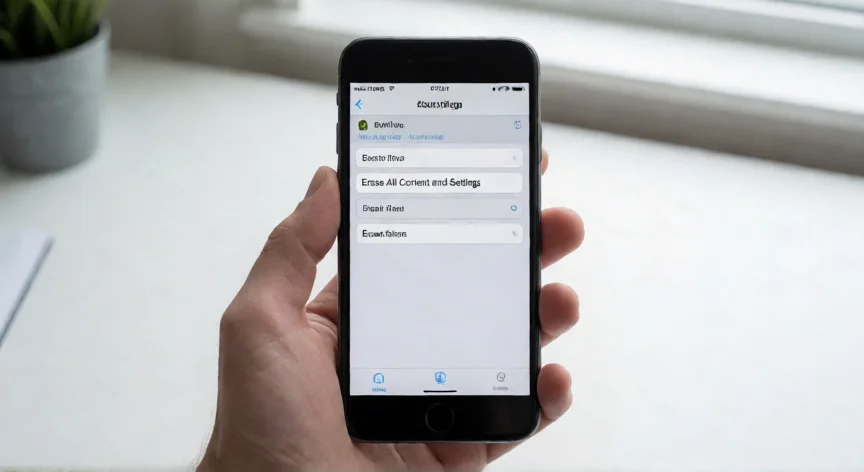
como se reinicia de fabrica un iphone 7 plus, Pantalla de ajustes del iPhone 7 Plus mostrando la opción de borrar contenido y datos
tecnologia ·#12690 ·Lectura 5 min. Redacción de respuesta: Editorial NexusCurioso.com

¿Como se reinicia de fabrica un iphone 7 plus?

Respuesta corta

Mantén pulsados Home + botón lateral para entrar en modo recuperación del iPhone 7 Plus.

01

Cómo reiniciar de fábrica un iPhone 7 Plus: guía completa

Reiniciar de fábrica un iPhone 7 Plus es el proceso mediante el cual se borra completamente todo el contenido, los ajustes y la configuración del dispositivo, devolviéndolo al estado en el que salió de la caja. Es un paso necesario antes de venderlo, regalarlo, o cuando el teléfono presenta problemas graves de software que no se resuelven con un simple reinicio. El método más sencillo y recomendado es hacerlo directamente desde los Ajustes del propio iPhone. Para ello, ve a Ajustes > General > Transferir o restablecer iPhone > Borrar contenido y datos del iPhone. El sistema te pedirá que confirmes la acción y, si tienes activado el Código de activación (Find My iPhone), deberás introducir tu contraseña de Apple ID para desvincular el dispositivo antes de proceder con el borrado. Es fundamental que antes de ejecutar el restablecimiento realices una copia de seguridad completa. Puedes hacerlo mediante iCloud yendo a Ajustes > [Tu nombre] > iCloud > Copia de seguridad de iCloud, o bien conectando el iPhone a un ordenador con iTunes (Windows/Mac pre-Monterey) o Finder (Mac Monterey o superior). Recuerda que el borrado de fábrica es irreversible: fotos, mensajes, aplicaciones y datos se eliminarán definitivamente. Si el iPhone 7 Plus está bloqueado por un código, no responde o muestra una pantalla en blanco, deberás recurrir al modo recuperación. Este método implica mantener pulsada simultáneamente la tecla de inicio (Home) y el botón lateral (de encendido) hasta que aparezca el símbolo de iTunes/Finder en la pantalla. A partir de ahí, el ordenador te ofrecerá la opción de actualizar o restablecer el dispositivo. Antes de continuar, ten en cuenta estos puntos clave: - La batería debe estar al menos al 50%, o mejor aún, conecta el iPhone al cargador durante todo el proceso. - Desvincula Find My iPhone: si no lo haces, el teléfono quedará bloqueado en la activación para el siguiente propietario. - Desasocia tu Apple ID desde Ajustes > [Tu nombre] > salir de la sesión. - No desconectes el iPhone del ordenador durante el proceso de recuperación.

PasoAcción
1Realizar copia de seguridad (iCloud u ordenador)
2Desactivar Find My iPhone con tu Apple ID
3Ajustes > General > Transferir o restablecer > Borrar contenido y datos
4Introducir código de desbloqueo y confirmar
5Esperar a que el iPhone se reinicie en la pantalla de configuración inicial
Una vez completado el borrado, el iPhone 7 Plus se reiniciará y mostrará la pantalla de bienvenida (la misma que aparece al encenderlo por primera vez). En ese momento, el dispositivo está listo para ser configurado como nuevo o entregado a otro usuario. Si el método desde Ajustes no es viable porque el teléfono no enciende o está congelado, el modo recuperación forzado es tu alternativa. Para el iPhone 7 Plus, la secuencia exacta es: presiona y suelta rápidamente el botón de volumen arriba, presiona y suelta el botón de volumen abajo, y luego mantén pulsado el botón lateral hasta que veas el logotipo de Apple y después el símbolo de recuperación (un cable con un ordenador). No lo sueltes hasta que el ordenador lo detecte. Recuerda que, tras el restablecimiento por recuperación, si no tenías copia de seguridad, perderás todos los datos. Por eso, la copia de seguridad previa no es opcional: es el primer paso imprescindible del proceso.

“

Siempre realiza una copia de seguridad y desactiva Find My iPhone antes de borrar el dispositivo.

Dato clave
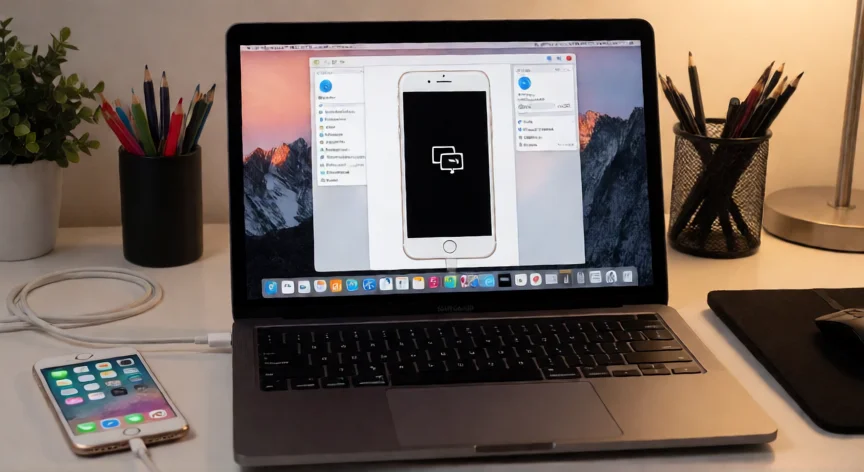
como se reinicia de fabrica un iphone 7 plus, iPhone 7 Plus en modo recuperación conectado a un Mac mediante Finder
Imagen

iPhone 7 Plus en modo recuperación conectado a un Mac mediante Finder

02

Métodos para restablecer el iPhone 7 Plus a valores de fábrica

El borrado de contenido y datos en un iPhone 7 Plus elimina no solo tus aplicaciones y archivos, sino también la configuración de red (Wi-Fi, perfiles MDM), el diccionario personalizado, los widgets del Centro de Control y todos los permisos otorgados a las apps. El sistema operativo iOS se conserva intacto; lo que se elimina es la capa de usuario. Si tu objetivo es vender o regalar el iPhone 7 Plus, tras el restablecimiento verifica que el dispositivo no está vinculado a tu Apple ID. Puedes comprobarlo desde [appleid.apple.com](https://www.appleid.apple.com) en la sección de dispositivos. Si aparece listado, elimínalo manualmente. En el caso de que el iPhone presente problemas recurrentes (lentos de rendimiento, bucles de reinicio, errores de apps), el restablecimiento de fábrica es la última solución antes de contactar con soporte técnico de Apple. Asegúrate de que has probado antes un simple reinicio forzado: presionar y soltar volumen arriba, volumen abajo, y mantener el botón lateral hasta ver el logotipo.

MétodoCuándo usarloDificultad
Ajustes del iPhoneiPhone encendido y accesibleBaja
Modo recuperación (Home + Lateral)iPhone bloqueado o con falloMedia
iTunes / FinderiPhone en modo recuperación o no respondeMedia
Un detalle importante: el iPhone 7 Plus, al ser un modelo de 2016, ya no recibe las últimas versiones de iOS (su techo es iOS 15). Esto significa que, al reiniciar de fábrica, el sistema operativo será la última versión compatible instalada. No se actualizará a iOS 16 o superior. Por último, tras el restablecimiento, no conectes el iPhone a una red Wi-Fi ni inicies sesión con tu Apple ID si no lo vas a usar tú. Déjalo en la pantalla de configuración inicial hasta que el nuevo propietario complete la activación.

Conclusión:

¿como se reinicia de fabrica un iphone 7 plus?

Reiniciar de fábrica un iPhone 7 Plus es un proceso sencillo si sigues los pasos en orden: copia de seguridad, desvinculación de Apple ID y borrado desde Ajustes o modo recuperación. La clave está en no saltarse la desactivación de Find My iPhone, para evitar que el dispositivo quede inutilizable para quien lo reciba. Si tienes dudas o el teléfono no responde, acudir a un Genius Bar o un técnico autorizado es la opción más segura.

Fuentes: Apple Support (support.apple.com), Apple Developer Documentation, Manuales oficiales de usuario de iPhone 7 Plus. —
Redacción: editorial NexusCurioso.com
Más preguntas de tecnologia
De otras categorías