
INICIO
tecnologia · solución de problemas
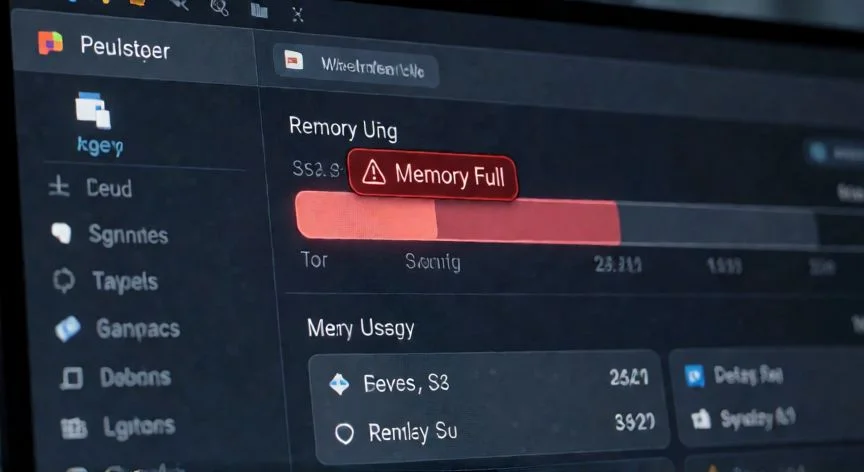
que es error out of memory, Monitor mostrando el aviso Out of Memory con la RAM al 100 por ciento
tecnologia ·#6527 ·Lectura 6 min. · Redactor: Redacción Nexuscurioso

🧠 ¿Qué es el error Out of Memory? Causas y soluciones

Respuesta corta
Verificado
Redactado por Humanos!

El error out of memory indica que la RAM disponible se ha agotado: la aplicación o el sistema no pueden asignar más memoria a sus procesos.

01

Qué es el error Out of Memory y cómo resolverlo

El error «out of memory», que traducido al español significa literalmente «sin memoria» o «fuera de memoria», es uno de los avisos más frecuentes en sistemas informáticos. Aparece cuando el sistema operativo o una aplicación se queda sin memoria disponible para completar una tarea. El resultado práctico es inmediato: el equipo se vuelve lento, una aplicación deja de responder y, en los peores casos, el ordenador se bloquea por completo.


En términos generales, este mensaje indica que no es posible seguir ejecutando la aplicación de forma normal porque los recursos de memoria RAM necesarios para asignar a los procesos en ejecución han sido agotados. Es un colapso de recursos, no un fallo de disco ni un problema de red.


El error suele producirse cuando una aplicación o proceso consume más memoria de la que existe en el sistema. Los factores que lo provocan son variados, y conviene conocerlos para actuar con rapidez:

  • Ejecución simultánea de varios programas pesados.
  • Apertura de demasiadas pestañas en un navegador web.
  • Presencia de malware que devora recursos de forma inapropiada.
  • Programas de inicio que arrancan en segundo plano y acaparan RAM.
  • Hardware obsoleto con poca RAM o procesador lento.
  • Tareas exigentes: juegos, modelado 3D, edición de vídeo de alta calidad.
  • Fugas de memoria: aplicaciones que no liberan bloques de RAM tras cerrarse.

La causa más evidente es la RAM insuficiente. Si la máquina no dispone de memoria suficiente para procesar la aplicación, el archivo o la tarea solicitada, el sistema responde con el aviso. Un ejemplo claro: una aplicación que exige 16 GB de RAM y un equipo con solo 8 GB. En ese escenario, el mensaje aparece casi con total seguridad.


Los programas de inicio son otro factor silencioso. Al arrancar Windows, existen tareas y aplicaciones que se ejecutan automáticamente en segundo plano. Estos procesos, denominados programas de inicio, consumen una parte importante de los recursos, incluida la memoria RAM, dejando poco espacio para las aplicaciones que realmente necesitas usar.


El hardware obsoleto agrava el problema. Sistemas antiguos con poca RAM y procesadores limitados no pueden manejar las demandas actuales de datos. Juegos de PC exigentes, renderizado 3D o edición de vídeo en 4K disparan el consumo y provocan el error cuando el sistema no puede suministrar más memoria.


El malware y las fugas de memoria completan el cuadro. Software malicioso que corre en segundo plano consume memoria sin dejar hueco para las aplicaciones previstas. Además, ciertas aplicaciones no liberan la RAM que utilizan, acumulando bloques bloqueados que otros programas no pueden reutilizar, lo que termina derivando en el error en Windows 10 u 11.


En el ámbito de los navegadores, Google Chrome es el protagonista. Es potente, sí, pero tiene un límite capacitivo para mostrar páginas, ventanas y pestañas. Cuando se alcanzan esos límites, aparece una ventana con el nombre «out of Memory». El gran consumo de RAM que realiza Chrome al abrir muchas pestañas es un problema que arrastra desde sus primeras versiones.


Entre las causas específicas del navegador se incluyen: demasiadas pestañas abiertas, pestañas inactivas que siguen consumiendo recursos, caché o cookies corruptas, problemas con la aceleración gráfica por hardware, extensiones problemáticas, versiones desactualizadas, configuraciones dañadas, exceso de aplicaciones en segundo plano, asignación insuficiente de memoria virtual, infecciones de malware y una instalación corrupta del navegador.


Las soluciones rápidas previas a cualquier medida exhaustiva pasan por comprobar los procesos en segundo plano, cerrar aplicaciones innecesarias, reiniciar el sistema (un simple reinicio a veces lo resuelve todo) y aumentar la memoria virtual.

“Memoria virtual recomendada: inicial = 1,5× tu RAM física; máximo = 3× tu RAM física. No sustituye RAM real, es un parche temporal.”

Dato clave

que es error out of memory, Técnico instalando un módulo de RAM en la placa base del equipo
Imagen

Técnico instalando un módulo de RAM en la placa base del equipo

02

Causas, síntomas y soluciones paso a paso para recuperar el rendimiento

La memoria virtual es un recurso clave cuando la RAM está llena. El sistema operativo toma prestado espacio del disco (SSD o disco duro) que actúa como RAM, y ampliar sus límites permite evitar los problemas de falta de memoria. Para configurarla en Windows:

  • Accede a «Acerca de su PC».
  • Entra en configuración avanzada del sistema.
  • Abre «Configuración» en la sección Rendimiento.
  • Ve a la pestaña Avanzado y pulsa «Cambiar» bajo Memoria Virtual.
  • Desmarca «Gestionar automáticamente el tamaño del archivo de paginación».
  • Define un tamaño personalizado: inicial ≈ 1,5× la RAM física, máximo ≈ 3× la RAM física.

RAM físicaTamaño inicial recomendadoTamaño máximo
8 GB12 GB24 GB
16 GB24 GB32–48 GB
32 GB48 GB96 GB

Conviene recordar que esta memoria actúa como RAM, pero no es RAM real. Ampliarla en exceso no siempre mejora el rendimiento, y un disco lento hará que la experiencia sea peor.


Desactivar los programas de inicio es otra medida eficaz. Desde el Administrador de tareas (Ctrl+Mayús+Esc), en la pestaña Inicio, se detectan las tareas de alto impacto y se desactivan las que más recursos demandan. Así liberas espacio para que las aplicaciones importantes funcionen sin problemas.


Ejecutar comprobaciones de virus resuelve muchos casos. Windows incorpora Seguridad de Windows con «Protección contra virus y amenazas» y un escaneo completo del sistema. También puedes confiar en antivirus de terceros como McAfee o Norton. Un escaneo completo muestra los riesgos potenciales y permite eliminar el malware que está consumiendo memoria de forma descontrolada.


La actualización de software es igualmente importante. Las aplicaciones desactualizadas pueden tener una gestión deficiente de la memoria y provocar errores. Si el aviso aparece al usar una aplicación concreta, conviene actualizarla o reinstalarla. Mantén al día el sistema operativo, los navegadores, las aplicaciones de edición y los reproductores multimedia. En Chrome, comprueba la versión en Configuración → «Acerca de Chrome».


Reiniciar el Explorador de Windows es útil cuando el error se produce al acceder a archivos: desde el Administrador de tareas, clic derecho sobre «Explorador de Windows» y elegir «Reiniciar». Esto recarga los servicios en segundo plano y limpia la RAM. Ejecutar sfc /scannow desde una ventana de comandos como administrador repara archivos de sistema corruptos que también causan el problema.


Reducir la configuración gráfica y la resolución de vídeo disminuye el consumo de memoria en juegos y aplicaciones. Actualizar el controlador gráfico (marcando instalación limpia) soluciona errores por drivers desactualizados. Si nada funciona, la recomendación final es aumentar la RAM física instalando módulos adicionales o recurriendo a un técnico, ya que es el único arreglo definitivo cuando las demás soluciones solo dan resultados temporales.


Para el navegador, las soluciones específicas son: cerrar pestañas y ventanas no utilizadas, activar Memory Saver (chrome://settings/performance) para reducir el consumo de pestañas inactivas, borrar caché y cookies, desactivar la aceleración gráfica por hardware, deshabilitar extensiones una a una, actualizar el navegador, restablecer la configuración a valores de fábrica y, en último término, reinstalarlo o probar con otro distinto.


Organizar el uso del navegador con varios perfiles (uno de trabajo con sus extensiones, otro genérico sin ellas) y usar los Grupos de Chrome permite gestionar qué pestañas dejan de funcionar. Las flags experimentales de chrome://flags también exprimen recursos, aunque se recomienda prudencia: un uso indebido puede provocar el colapso del equipo por consumo excesivo de RAM.


Para prevenir el error: optimiza el uso de la memoria cerrando aplicaciones innecesarias, limita los programas de inicio de alto impacto, mantén todo el software actualizado y utiliza un sistema operativo de 64 bits, ya que los antiguos sistemas de 32 bits tienen problemas para aprovechar toda la memoria instalada.

Conclusión:

¿que es error out of memory?

El «out of memory» es señal de que tu sistema o navegador están sobrecargados, pero rara vez es un problema permanente. Con cierre de aplicaciones, ampliación de memoria virtual, limpieza de caché, actualizaciones y, si es necesario, más RAM física, el rendimiento se recupera por completo. Lo importante es identificar la causa concreta: no es lo mismo cerrar dos pestañas de Chrome que instalar un módulo extra de 16 GB.

Fuentes: 1º Sujeto.es 2º Geekflare.com 3º Appuals.com 4º BlogLenovo.es 5º Silicophilic.com
IMAGEN1-AUTOR:Nexuscurioso|Licencia:Todos los derechos reservados|Url:---
IMAGEN2-AUTOR:Nexuscurioso|Licencia:Todos los derechos reservados|Url:---
Redacción: Redacción Nexuscurioso · Actualizado en: 21/10/2026
Valoración para Respuesta Valoración para Respuesta Valoración para Respuesta Valoración para Respuesta Valoración para Respuesta Valoración para Respuesta Valoración para Respuesta Valoración para Respuesta Valoración para Respuesta Valoración para Respuesta
3.9 / 5 · 58 valoraciones Valorar

¿Tienes algo que aportar? Envíanos tu respuesta

Cómo ahorrar RAM en Windows: guía práctica para recuperar rendimiento Cómo ahorrar RAM en Windows: guía práctica para recuperar rendimiento ¿Tu ordenador va lento? Te cuento cómo lo arreglo yo, sin dramas ni programas milagro ¿Tu ordenador va lento? Te cuento cómo lo arreglo yo, sin dramas ni programas milagro
¿Quieres ver más respuestas sobre que es error out of memory?