INICIO
tecnologia · configuración
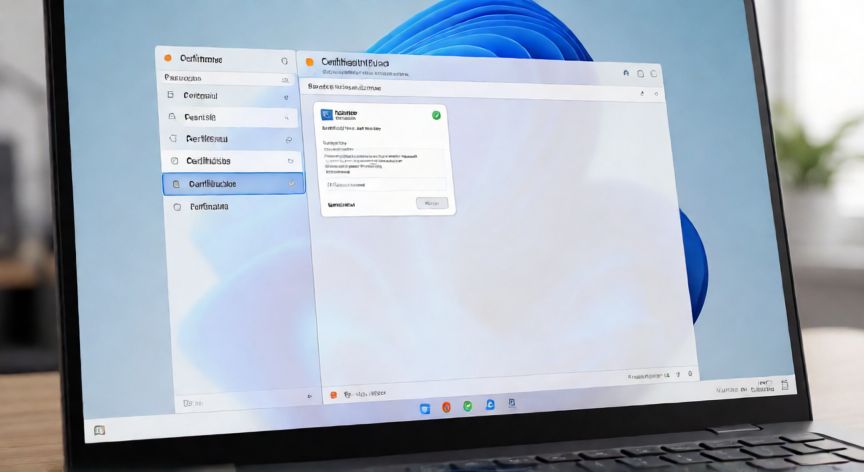
como encontrar los certificados digitales en el ordenador, Ventana de Certificados digitales de Windows (certmgr.msc) con la carpeta Personal expandida
tecnologia ·#7467 ·Lectura 5 min

¿Como encontrar los certificados digitales en el ordenador?

Respuesta corta

El atajo más rápido en Windows es: inetcpl.cpl → pestaña Contenido → botón Certificados. En segundos verás todos los certificados del usuario actual.

01

Cómo encontrar los certificados digitales en el ordenador

Localizar un certificado digital en el ordenador puede resultar confuso si no sabes exactamente dónde lo guardó el sistema o el navegador al instalarlo. Afortunadamente, tanto Windows como macOS y Linux ofrecen herramientas integradas que permiten navegar por el almacén de certificados de forma gráfica o mediante línea de comandos. En esta guía te explicamos todos los métodos principales, ordenados del más sencillo al más avanzado, para que encuentres tu certificado en menos de un minuto.

Método 1: Certificados de Internet Explorer / Edge (Windows). Abre la Configuración de Internet (escribe "inetcpl.cpl" en el cuadro de búsqueda de Windows y pulsa Enter). Ve a la pestaña Contenido y haz clic en el botón Certificados…. Se abrirá una ventana con cuatro carpetas: Mi certificado, Certificados de personas confiadas, Autoridades de certificación raíz confiadas y Autoridades intermedias. Tu certificado digital personal (el que usas para firmar o para la banca) suele estar en Mi certificado.

Método 2: Certificados digitales de Windows (certmgr.msc). Presiona Windows + R, escribe certmgr.msc y pulsa Enter. Se abre el Administrador de certificados del usuario actual. En el árbol izquierdo verás las carpetas Certificados → Personal, donde residen los certificados que tienen asociada una clave privada, así como las carpetas de autoridades intermedias y raíz. Si el certificado lo instaló otro usuario del equipo, deberás abrir certlm.msc para ver los almacenes a nivel local (todo el equipo).

Método 3: Explorador de archivos (archivos .pfx / .p12 / .cer). Si recordáis que descargasteis el certificado como archivo, busca en Descargas, Documentos o Escritorio archivos con extensión .pfx, .p12, .cer o .crt. Puedes usar la búsqueda rápida de Windows: escribe *.pfx o *.cer en la barra de búsqueda del Explorador. Un archivo .pfx contiene el certificado y la clave privada (necesario para exportar e importar en otro equipo); un .cer solo contiene el certificado público.

Método 4: PowerShell / CMD (Windows). Abre PowerShell como administrador y ejecuta:

AlmacénComando
Personal (usuario)Get-ChildItem Cert:\CurrentUser\My
Personal (local)Get-ChildItem Cert:\LocalMachine\My
Todas las autoridades raízGet-ChildItem Cert:\CurrentUser\Root
Buscar por textoGet-ChildItem Cert:\CurrentUser\My | Where-Object { $_.Subject -like "*MiNombre*" }

Este comando te devuelve la lista de certificados con su thumbprint, fecha de caducidad y emisor. Si necesitas exportar uno concreto, usa Export-PfxCertificate -Cert (Get-ChildItem Cert:\CurrentUser\My | Where-Object {$_.Thumbprint -eq "ABC123…"}) -FilePath C:\certs\mi-cert.pfx -Password (ConvertTo-SecureString -String "mipass" -AsPlainText -Force).

Método 5: macOS – Acceso a Llaveros. En un Mac, abre Acceso a Llaveros (Keychain Access, en Aplicaciones → Utilidades). En la barra lateral, selecciona Llavero del sistema o Llavero del usuario y, en la pestaña superior, elige Certificados. Tus certificados digitales aparecen con el nombre del titular. También puedes abrir Terminal y ejecutar security find-certificate -a -c "Nombre" ~/Library/Keychains/login.keychain-db.

Método 6: Linux. Los certificados del sistema suelen estar en /etc/ssl/certs/ (formato .pem o .crt). Los de usuario, en ~/.pki/nssdb/ (si usas NSS/Firefox) o ~/.certs/. Para listarlos: ls /etc/ssl/certs/ o sudo update-ca-certificates --list. Si instalaste un certificado del FNMT o similar con pk12util, estará en la base NSS del usuario.

En resumen, el atajo más rápido en Windows es inetcpl.cpl → Contenido → Certificados para lo básico, y certmgr.msc cuando necesitas ver todos los almacenes o exportar/importar. Con este conocimiento podrás localizar, respaldar o eliminar cualquier certificado digital alojado en tu equipo.

Un archivo .PFX contiene certificado + clave privada y es el formato ideal para hacer copia de seguridad. Un .CER solo tiene el certificado público y no sirve para firmar.

Dato clave
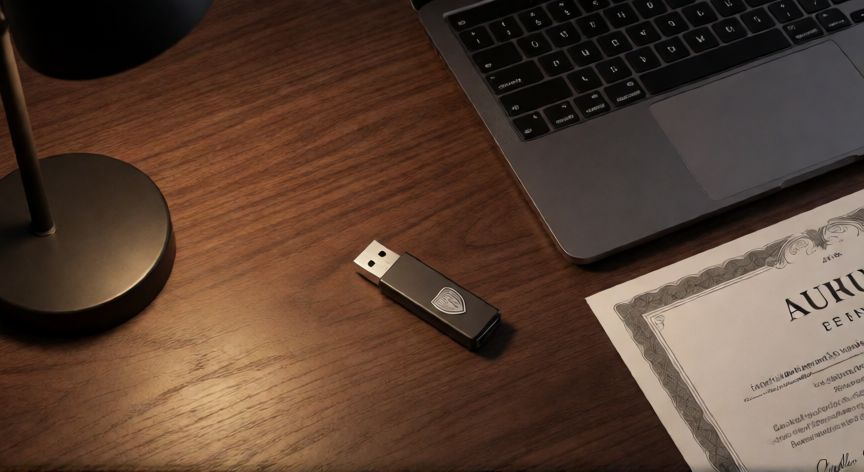
como encontrar los certificados digitales en el ordenador, Copia de seguridad en pendrive de un certificado digital junto a un portátil cerrado
Imagen

Copia de seguridad en pendrive de un certificado digital junto a un portátil cerrado

02

Métodos para localizar, exportar y gestionar certificados digitales en cualquier sistema operativo

Una vez localizado el certificado, es probable que necesites exportarlo (para instalarlo en otro PC o navegador) o verificar sus datos (emisor, validez, huella digital). En Windows, con el certificado seleccionado en certmgr.msc, haz clic derecho → Todas las operaciones → Exportar…. El asistente te pedirá si quieres incluir la clave privada; solo podrás marcar esa casilla si la clave está presente y no está protegida por política de seguridad. Elige formato Personal Information Exchange (.PFX) para que el archivo sea portátil, o Base-64 X.509 (.CER) si solo necesitas el certificado público.

Errores frecuentes y cómo resolverlos:

SíntomaCausa probableSolución
El certificado aparece como descolorido o con icono de errorFalta autoridad intermedia o raízInstala la cadena completa desde el sitio emisor
No aparece en "Mi certificado"Se instaló en otro usuario o en LocalMachineAbre certlm.msc o comprueba Cert:\LocalMachine\My en PowerShell
Pide contraseña al exportar y no la recuerdasEs un .pfx con contraseña de instalaciónUsa la contraseña original del FNMT/entidad emisora; si no la tienes, reinstala el certificado
El navegador no lo ve aunque esté en WindowsCada navegador (Firefox, Chrome) tiene su propio almacénEn Firefox: Ajustes → Privacidad → Ver certificados. En Chrome: hereda de Windows

Un consejo práctico: haz una copia de seguridad de tu certificado .pfx en un pendrive cifrado (por ejemplo, con VeraCrypt o el propio cifrado de Windows BitLocker To Go) justo después de instalarlo. Así, si formateas el equipo o pierdes el acceso, podrás restaurar la identidad digital sin tener que volver a solicitarla a la entidad emisora, un proceso que puede tardar días.

Si trabajas en un entorno corporativo, es posible que el certificado esté gestionado por GPO (Directiva de grupo) y no puedas exportarlo; en ese caso contacta con tu equipo de IT. Del mismo modo, algunos certificados del FNMT o de la DGT tienen políticas que impiden la exportación de la clave privada para garantizar no repudio.

Para mantener tus certificados al día, revisa periódicamente la fecha de caducidad (propiedades del certificado en certmgr.msc). La mayoría de los certificados personales en España tienen una validez de 3 años. Activa las notificaciones del navegador o instala la app del FNMT para recibir recordatorios de renovación.

Con estos pasos tendrás un dominio completo sobre dónde viven tus certificados digitales, cómo extraerlos y cómo evitar los problemas más comunes. No dejes la copia de seguridad para el último momento: una identidad digital perdida puede suponer días de trámites burocráticos.

Conclusión

¿como encontrar los certificados digitales en el ordenador?

Encontrar tus certificados digitales no tiene por qué ser un rompecabezas: con el atajo inetcpl.cpl en Windows, el Acceso a Llaveros en macOS o una simple ruta /etc/ssl/certs en Linux puedes localizarlos en segundos. Lo más importante es que, una vez los localices, hagas una copia de seguridad .pfx cifrada y revises la fecha de caducidad para evitar sorpresas a la hora de firmar un documento o acceder a un servicio público.

Fuentes: Microsoft Learn (certmgr.msc),Apple Support (Acceso a Llaveros),Man pages Linux (update-ca-certificates).
3.9 / 5 · 53 valoraciones Valorar
Más preguntas de tecnologia
De otras categorías