Cómo sacar (mostrar) la regla en Word
La regla en Microsoft Word es una de las herramientas más útiles para ajustar márgenes, tabulaciones, sangrías y columnas con precisión. Aunque por defecto suele estar oculta en muchas instalaciones, activarla es un proceso que toma apenas unos segundos y que te ahorrará mucho tiempo a la hora de maquetar documentos.
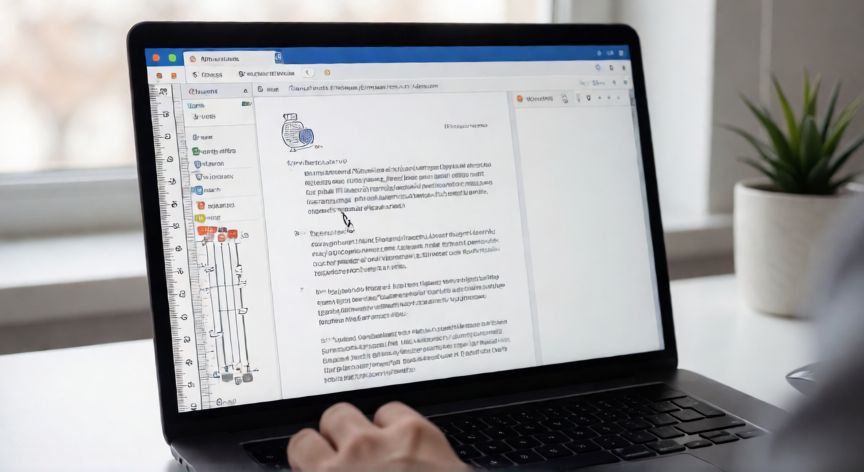
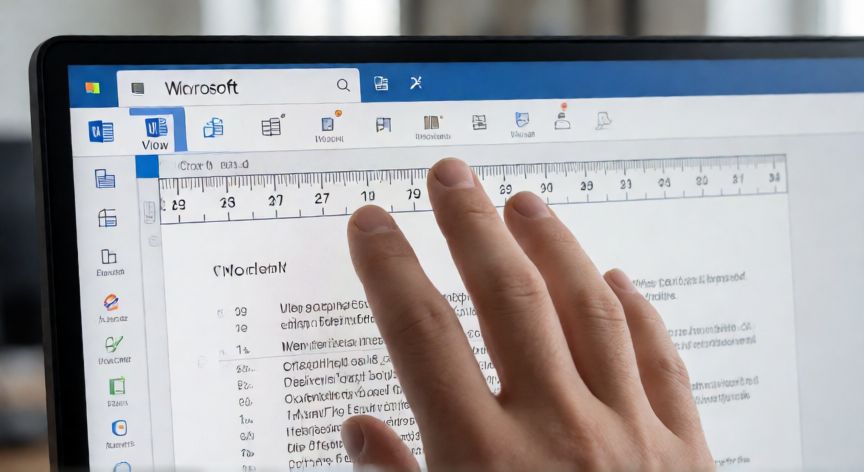
Para mostrar la regla horizontal (la más utilizada), tienes dos métodos rápidos. El primero consiste en ir a la pestaña Vista en la barra de cinta y, dentro del grupo Mostrar/ocultar, hacer clic en la casilla Regla. Al activarla, aparecerá una barra de medición en la parte superior de la ventana de edición.
El segundo método es aún más veloz: puedes usar la combinación de teclas Ctrl + Shift + Esc (en algunas versiones) o simplemente hacer doble clic en el área gris justo debajo de la barra de herramientas, donde normalmente aparece el nombre del documento. Si la regla ya estaba oculta, un solo clic en esa franja superior la hará aparecer.
Si lo que necesitas es la regla vertical (lateral), el proceso es ligeramente distinto. Ve a la pestaña Vista, haz clic en el botón Marcar (o Marca) y selecciona la opción Regla vertical. Con esta activada podrás medir alturas de secciones, ajustar márgenes superior e inferior con más precisión y alinear elementos a lo largo del eje Y.
Una vez visible, la regla permite realizar ajustes arrastrando: mueve los pequeños triángulos de la esquina superior izquierda para cambiar la sangría general o la sangría de primera línea. Los deslizadores superiores controlan la sangría de primera línea y los inferiores el margen izquierdo del párrafo.
Es importante tener en cuenta que la regla se mide en la unidad de medida que tengas configurada (centímetros, pulgadas, puntos o pica). Para cambiarla, ve a Archivo → Opciones → Avanzadas y busca el campo Unidades de medición. Esto es clave si sigues una plantilla académica o corporativa que exija una unidad concreta.
También puedes ocultar la regla en cualquier momento repitiendo el mismo camino: pestaña Vista → desmarcar la casilla Regla. Si trabajas en una presentación con poco espacio en pantalla, ocultarla te da más área de edición visible.
Un truco adicional: si usas modo de diseño de página en lugar del modo de impresión, la regla sigue funcionando de la misma forma. Sin embargo, en el modo web la regla no está disponible, ya que ese modo simula una vista de navegador sin elementos de maquetación impresa.
Para quienes trabajan con tabulaciones personalizadas, la regla es imprescindible: haz clic en la posición deseada sobre ella para colocar un nuevo tabulador, o arrastra uno existente para reubicarlo. Puedes cambiar el tipo de tabulación (izquierda, centrada, derecha, decimal) haciendo clic en el pequeño selector de la esquina superior izquierda de la regla.
En resumen, mostrar la regla en Word es una operación que resuelve el 90 % de los problemas de alineación y margen. Si nunca la has usado, te recomendamos mantenerla visible de forma permanente: no ocupa espacio significativo y te dará un control visual inmediato sobre la estructura del documento.
La regla vertical se activa en Vista → Marcar → Regla vertical. Útil para medir alturas y márgenes superior/inferior con precisión.
Dato clave