INICIO
ofimatica · microsoft excel
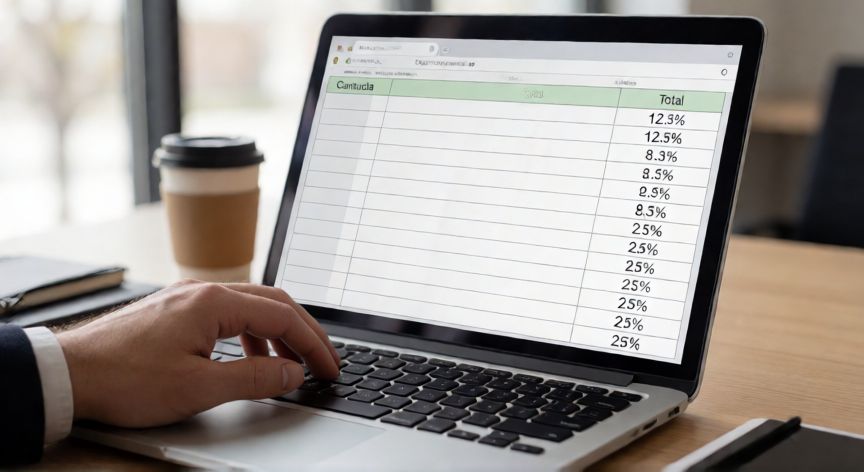
como sacar en excel el porcentaje de una cantidad, Cálculo de porcentajes en una hoja de cálculo de Excel mostrando columnas de cantidad, total y resultado en porcentaje
ofimatica ·#8316 ·Lectura 4 min

¿Como sacar en excel el porcentaje de una cantidad?

Respuesta corta

La fórmula esencial es: =Parte/Total → formatear como % (Ctrl+Shift+%)

01

Cómo sacar el porcentaje de una cantidad en Excel

Calcular el porcentaje de una cantidad en Excel es una de las operaciones más frecuentes en el trabajo diario, ya sea para análisis financieros, estadísticas escolares o gestión de inventarios. La buena noticia es que Excel ofrece varias formas sencillas de hacerlo, y una vez que dominas la lógica básica, puedes adaptarla a cualquier situación.


El concepto fundamental es que un porcentaje no es más que una proporción sobre 100. Si quieres saber qué porcentaje representa 25 de 200, la operación matemática es simplemente 25 ÷ 200 = 0,125, que multiplicado por 100 te da el 12,5 %. En Excel, esa división se traduce en una fórmula directa que puedes escribir en cualquier celda.


La forma más directa de obtener el porcentaje de una cantidad es dividir la parte entre el total. Por ejemplo, si en la celda A1 tienes la cantidad (25) y en la celda A2 tienes el total (200), escribes en una celda vacía la fórmula: =A1/A2. El resultado será 0,125. Para que se muestre como porcentaje, seleccionas la celda y pulsas el botón de formato % en la barra de herramientas, o usas el atajo Ctrl + Shift + %.


Si lo que necesitas es saber cuánto es un X % de una cantidad, por ejemplo, el 15 % de 500, la lógica se invierte: multiplicas la cantidad por el porcentaje expresado como decimal. En Excel: =500*0,15 o, si el 15 está en la celda B1 como número entero, escribes =500*B1/100. Este método te resulta muy útil para calcular descuentos, impuestos o proporciones.


Excel también dispone de la función PERCENTIL.EXC y PERCENTIL.INC, aunque estas están pensadas para encontrar el valor en una posición percentílica dentro de un rango de datos, no para calcular el porcentaje de una parte respecto a un todo. No las confundas con la simple división que necesitas en la mayoría de los casos.


Un truco práctico es bloquear referencias de celda con el símbolo $. Si tienes una tabla con varias cantidades y quieres calcular el porcentaje que cada una representa del total, puedes escribir =A2/$A$10 (donde A10 es la celda del total) y arrastrar la fórmula hacia abajo. El $ fija la referencia al total para que no se desplace al copiar.


Para mejorar la presentación, puedes dar formato condicional a tus porcentajes: selecciona el rango, ve a Inicio > Formato condicional > Barras de datos, y Excel pintará cada celda con una barra proporcional. Esto hace que los porcentajes sean visualmente comparables de un vistazo.


Si trabajas con varias columnas y quieres una tabla resumen, combina la división con la función SUMA. Por ejemplo, para saber qué porcentaje de la suma total de una columna representa cada fila: =B2/SUMA($B$2:$B$10). Así obtienes al instante la participación porcentual de cada elemento.


Recuerda que Excel almacena los porcentajes como números decimales (0,15 = 15 %). Si en una celda ves un 15 sin símbolo de %, internamente es el número 15, no 0,15. Asegúrate de dividir entre 100 o usar el formato correcto antes de realizar operaciones encadenadas para evitar errores de magnitud.

Para saber cuánto es un X% de una cantidad: =Cantidad*X/100 (ej. =500*15/100 = 75)

Dato clave
como sacar en excel el porcentaje de una cantidad, Informe impreso con gráfico de barras mostrando distribución porcentual junto a una calculadora sobre un escritorio de oficina
Imagen

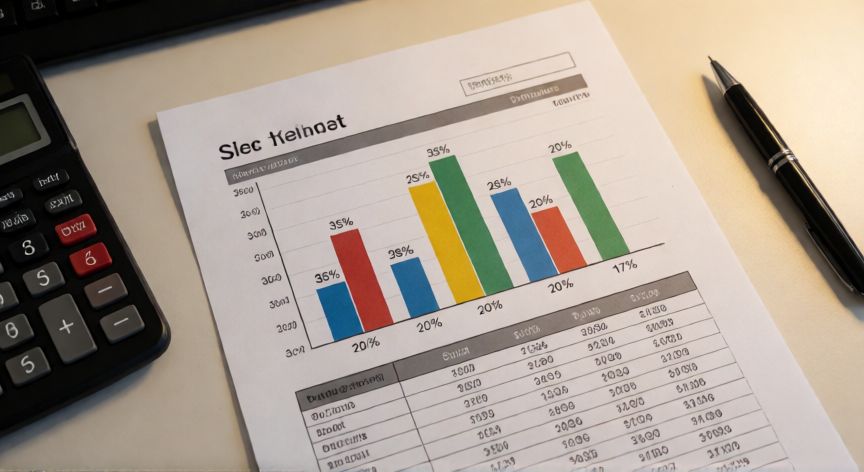
Informe impreso con gráfico de barras mostrando distribución porcentual junto a una calculadora sobre un escritorio de oficina

02

Métodos y fórmulas para calcular porcentajes en hojas de cálculo

Más allá de la fórmula básica, Excel permite crear plantillas reutilizables para el cálculo de porcentajes. Puedes diseñar una pequeña tabla donde el usuario solo introduce la parte, el total y el porcentaje deseado, y las celdas con fórmulas devuelven automáticamente los resultados. Esto es especialmente útil si trabajas con presupuestos, informes de ventas o tablas de notas.


La función SÍ (IF en inglés) se combina muy bien con porcentajes. Por ejemplo, para marcar como 'SUPERIOR' si un valor supera el 75 % del objetivo y como 'PENDIENTE' en caso contrario: =SI(A2/A3>0,75;"SUPERIOR";"PENDIENTE"). Esto te ahorra revisiones manuales en tablas grandes.


Si necesitas calcular el cambio porcentual entre dos valores, como el crecimiento de ventas de un mes respecto al anterior, la fórmula es: =(ValorNuevo - ValorAnterior) / ValorAnterior. En Excel: =(B3-B2)/B2. Formatea el resultado como porcentaje y tendrás la variación en porcentaje de un vistazo.


Para usuarios avanzados, la función INDICE + COINCIDIR permite buscar un valor en una tabla y calcular su porcentaje automáticamente. También puedes emplear tablas dinámicas, que incluyen la opción de mostrar valores como '% del total' sin escribir ninguna fórmula manualmente: haz clic derecho sobre los datos de la tabla dinámica > Mostrar valores como > % del total de columna.


Un error común es restar porcentajes directamente cuando lo correcto es trabajar con las cantidades absolutas. Por ejemplo, si un producto subió de 80 a 100, el aumento es (100-80)/80 = 25 %, no 20 puntos porcentuales como diferencia simple. Ten esto en cuenta al interpretar tus resultados.


Finalmente, si manejas archivos con múltiples hojas, puedes referenciar celdas de otras hojas en tus fórmulas de porcentaje escribiendo el nombre de la hoja: =Hoja2!A1/Hoja3!A1. Esto facilita consolidar datos distribuidos sin copiar y pegar.


La clave para dominar los porcentajes en Excel es entender que toda operación porcentual se reduce a una división o una multiplicación por un decimal. Una vez interiorices esa lógica, cualquier variante (descuentos, impuestos, tasas de conversión, ratios) se resuelve con la misma estructura básica adaptada al contexto.

Conclusión

¿como sacar en excel el porcentaje de una cantidad?

En resumen, calcular el porcentaje de una cantidad en Excel se reduce a una operación de división (parte/total) o multiplicación (cantidad × %/100), acompañada del formato de celda en porcentaje. Con las referencias fijas ($), las funciones lógicas y las tablas dinámicas, puedes automatizar cálculos repetitivos y presentar los resultados de forma clara y profesional.

Fuentes: Microsoft Support Excel, GeeksforGeeks Excel Formulas, W3Schools Excel Tutorials
3.9 / 5 · 58 valoraciones Valorar
Más preguntas de ofimatica
De otras categorías