Cómo redondear a múltiplos de 5 en Excel: las fórmulas que necesitas
Redondear valores a múltiplos de 5 en Excel es una tarea muy común en contabilidad, precios, estadística o cuando necesitas agrupar datos en bloques de cinco. Afortunadamente, Excel ofrece varias funciones que lo resuelven de forma directa y sin necesidad de macros.
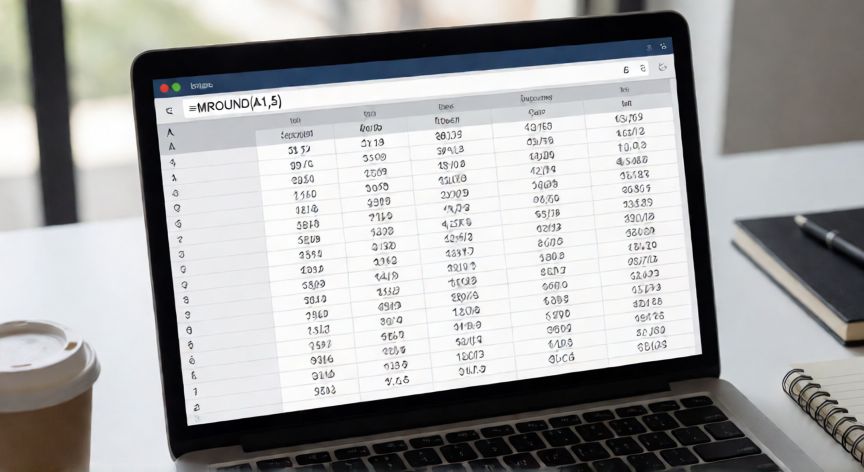
La fórmula más rápida y moderna es =MROUND(A1, 5), disponible desde Excel 2007. Esta función redondea el valor de la celda A1 al múltiplo de 5 más cercano. Por ejemplo, si A1 contiene 12, el resultado será 15; si contiene 13, también dará 15; si es 14, igualmente 15; y si es 11, dará 10. Es la opción recomendada por su claridad y legibilidad.
Si necesitas redondear siempre hacia arriba al múltiplo de 5 superior, utiliza =CEILING(A1, 5). Con esta fórmula, un valor de 12 se convierte en 15, pero un 10 permanece como 10 (porque ya es múltiplo). Es ideal para precios que quieres redondear al siguiente bloque de 5.
Por el contrario, si quieres redondear siempre hacia abajo al múltiplo de 5 inferior, la función correcta es =FLOOR(A1, 5). Un valor de 13 se convierte en 10, y un 15 se mantiene en 15. Útil cuando necesitas truncar al bloque inferior sin exceder.
Para versiones antiguas de Excel (anterior a 2007) donde MROUND no está disponible, puedes construir la fórmula manualmente: =ROUND(A1/5, 0) * 5. Esta expresión divide el valor entre 5, redondea al entero más cercano con ROUND y luego multiplica por 5. El resultado es idéntico a MROUND.
Otra variante útil es =INT(A1/5)*5, que trunca (no redondea) hacia el múltiplo inferior. La diferencia con FLOOR es sutil: INT siempre trunca hacia cero, lo que con números negativos puede dar resultados inesperados. Con positivos, ambos se comportan igual.
Si trabajas con números negativos, ten en cuenta que MROUND redondea alejándose de cero (es decir, -12 se convierte en -15, no en -10). Si prefieres otro comportamiento, combina FLOOR y CEILING con la función SE para controlar la dirección según el signo.
Un truco práctico: si quieres redondear a múltiplos de 10, 25 o 100, simplemente sustituyes el 5 por el número deseado en cualquiera de las fórmulas anteriores. Por ejemplo, =MROUND(A1, 25) redondea al múltiplo de 25 más cercano. La lógica es exactamente la misma.
Para aplicar el redondeo in situ (sobreescribiendo el valor original), selecciona la columna, escribe la fórmula en la primera celda, rellena hacia abajo y luego copia todo como valores pegados. O bien usa una macro VBA si lo haces con frecuencia.
Para redondear SIEMPRE hacia arriba usa =CEILING(A1,5); para SIEMPRE hacia abajo usa =FLOOR(A1,5).
Dato clave