Cómo recuperar un documento en Word que no se guardó
Perder un documento de Word que no llegaste a guardar es una de las situaciones más frustrantes para cualquier usuario. Sin embargo, Microsoft Word cuenta con varios mecanismos integrados de recuperación que aumentan significativamente las probabilidades de rescatar tu trabajo. La primera y más importante herramienta es la función de AutoRecuperar, que por defecto guarda una copia temporal del documento cada 10 minutos mientras trabajas.
Para acceder a la recuperación automática, abre Word y ve a Archivo > Información > Administrar documento. En el menú desplegable selecciona Recuperar documentos sin guardar. Se abrirá un explorador que mostrará los archivos .asd (archivos de AutoRecuperar) almacenados en tu sistema. Si aparece tu documento allí, ábrelo, revísalo y guárdalo de inmediato en una ubicación segura.
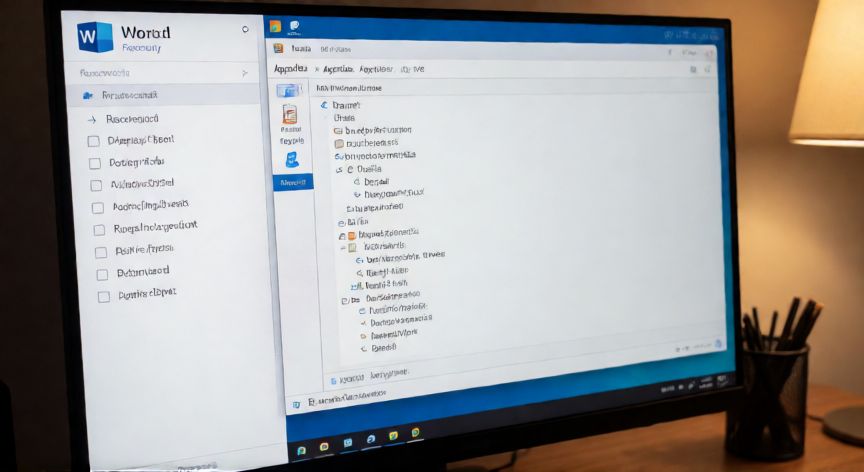
Si no ves la opción anterior, también puedes intentar abrir Word normalmente tras el cierre no planificado. En muchas ocasiones, al relanzar la aplicación aparecerá automáticamente un panel lateral de Recuperación de documentos en la parte izquierda de la ventana. Este panel lista los archivos que Word logró rescatar de la sesión anterior. Haz clic en cada uno para previsualizarlo y guardar el que necesites.
Otra vía directa es navegar manualmente a la carpeta de AutoRecuperar de Word. La ruta típica en Windows es: C:\Usuarios\[TuUsuario]\AppData\Roaming\Microsoft\Word\. Para llegar rápidamente, abre el Explorador de archivos, pega %appdata%\Microsoft\Word en la barra de direcciones y presiona Enter. Busca archivos con extensión .asd y ordénalos por fecha de modificación para encontrar el más reciente.
Si estabas trabajando en la carpeta donde ibas a guardar el archivo original, revisa si existe un archivo con extensión .tmp o un archivo sin nombre con extensión .docx temporales. Word a veces crea copias intermedias en la misma carpeta de destino. Busca archivos que empiecen por ~ (tilde), como ~$mi_documento.docx, aunque estos suelen ser archivos de bloqueo y no contienen el contenido completo.
Un método adicional es revisar la carpeta de archivos temporales del sistema. Presiona Windows + R, escribe %temp% y presiona Enter. En esa carpeta busca archivos con extensión .tmp, .asd o .docx ordenados por fecha. Es posible que Word haya dejado una copia parcial de tu documento allí antes del cierre inesperado.
Si usas OneDrive, SharePoint o la nube de Microsoft 365, la situación es más favorable. La función de Guardado automático (AutoSave) guarda versiones cada pocos segundos directamente en la nube. Ve a la carpeta de OneDrive en tu PC, busca el archivo y haz clic derecho > Historial de versiones. También puedes acceder desde Word con Archivo > Información > Historial de versiones. Allí verás todas las versiones guardadas con marca de tiempo.
Como último recurso dentro de las herramientas de Windows, si el archivo tenía una ruta de guardado previa (aunque la última vez no se guardó), haz clic derecho en la carpeta donde debería estar, selecciona Propiedades > Historial de versiones. Si la Protección del sistema estaba activa, es posible que exista una copia anterior del archivo que puedas restaurar.
Si usas OneDrive o Microsoft 365 con Guardado automático activo, puedes restaurar cualquier versión desde: Archivo > Información > Historial de versiones, incluso de días anteriores.
Dato clave