Cómo recortar elementos en PowerPoint: guía completa
Recortar en PowerPoint es una de las tareas más frecuentes al diseñar presentaciones profesionales. A diferencia de un editor gráfico completo, PowerPoint ofrece herramientas de recorte integradas que permiten ajustar imágenes, formas, vídeos y otros objetos directamente en la diapositiva, sin necesidad de salir a otro programa.
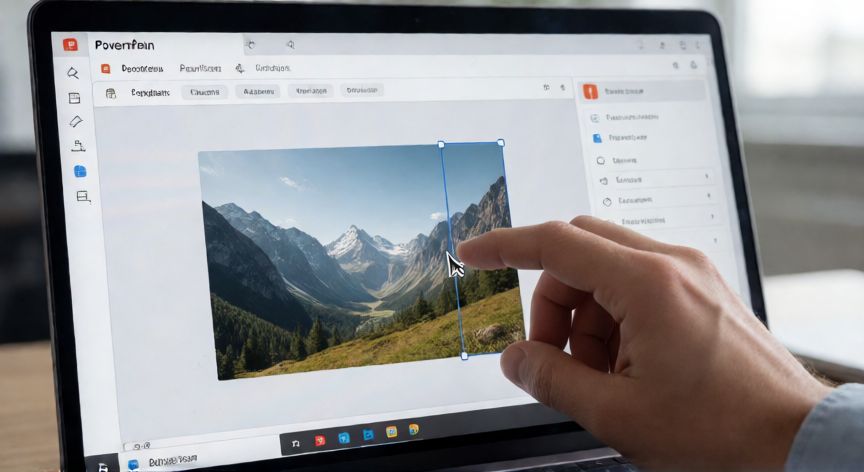
El caso más común es el recorte de imágenes. Para ello, selecciona la imagen haciendo clic sobre ella. Al hacerlo, aparecerán dos pestañas contextualizadas en la cinta de opciones: Formato (o Formato de imagen) y Organizar. Dentro de la pestaña Formato, localiza el grupo Organizar y haz clic en el botón Recortar. Inmediatamente verás unas asas negras en los bordes de la imagen que puedes arrastrar para definir la zona visible.
Una vez iniciada la operación de recorte, dispones de varias subopciones muy útiles:
• Relación de aspecto fija: A la derecha del botón Recortar verás un desplegable. Puedes elegir proporciones fijas como 1:1, 4:3, 16:9, 5:4, etc. Esto es ideal para crear mosaicos cuadrados o paneles uniformes.
• Recortar en forma: El mismo desplegable permite recortar la imagen dentro de una forma geométrica (círculo, estrella, flecha, nube, etc.). La imagen queda enmascarada por el contorno elegido.
• Ajuste y relleno: Después de recortar, la imagen conserva su tamaño original en el archivo; solo se oculta la parte sobrante. Puedes volver a modificar el recorte en cualquier momento sin perder calidad.
Para formas y autoshapes, el recorte no funciona igual que con imágenes. Lo habitual es redimensionar la forma arrastrando sus asas, o bien modificar sus puntos de edición seleccionando Editar puntos en la pestaña Formato. Si necesitas que una forma "recorte" otra imagen, puedes usar la opción Combinar formas (Unir, Restar, Intersección) disponible al seleccionar dos o más formas y entrar en Formato → Combinar.
El recorte de vídeo y audio se realiza desde la pestaña Reproducir que aparece al seleccionar el clip multimedia. Busca el grupo Edición y haz clic en Recortar. Se abrirá una ventana donde podrás arrastrar los marcadores de inicio y fin sobre una línea de tiempo, definir bucles y ajustar la duración visible del clip dentro de la diapositiva.
Un truco poco conocido: si mantienes pulsada la tecla Ctrl mientras arrastras las asas de recorte de una imagen, el recorte se realiza desde el centro hacia afuera o viceversa, lo que facilita centrar un sujeto concreto en el encuadre.
En versiones recientes (Microsoft 365 / PowerPoint 2019+), también existe la opción Recortar a forma con márgenes, que aplica un relleno automático alrededor del contorno, muy útil para logotipos o fotos de perfil en presentaciones corporativas.
Mantén Ctrl mientras arrastras las asas de recorte para ajustar desde el centro; ideal para centrar sujetos en fotos.
Dato clave