Cómo recortar una imagen en PowerPoint paso a paso
Recortar una imagen en PowerPoint es una de las operaciones más frecuentes al diseñar diapositivas, ya que permite ajustar el encuadre de una foto para que encaje perfectamente en el espacio disponible sin distorsionarla. Afortunadamente, Microsoft ha integrado varias formas de hacerlo, desde un gesto rápido con doble clic hasta herramientas de recorte por proporción fija.
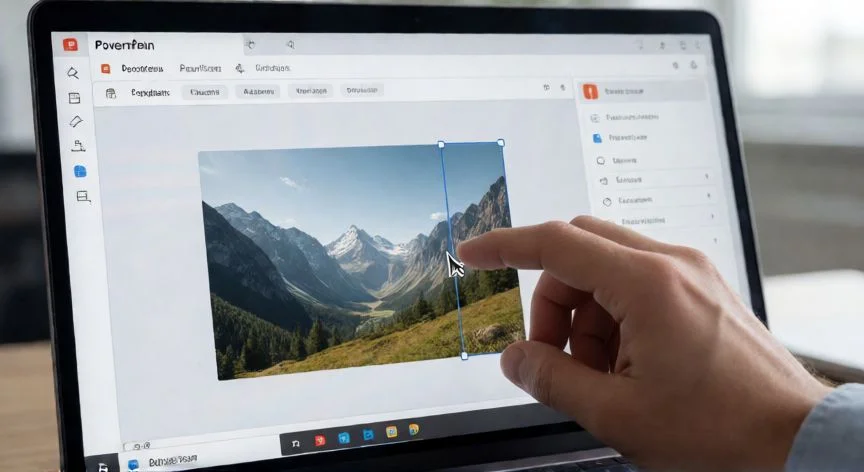
Método rápido (el más usado): Haz doble clic directamente sobre la imagen en el lienzo de la diapositiva. Al instante aparecerán las barras de recorte (los pequeños tiradores negros o grises) en los bordes y esquinas de la imagen. Arrastra cualquier tirador hacia dentro para eliminar la parte que no necesitas. Cuando termines, haz clic fuera de la imagen y el recorte se aplica de forma permanente.
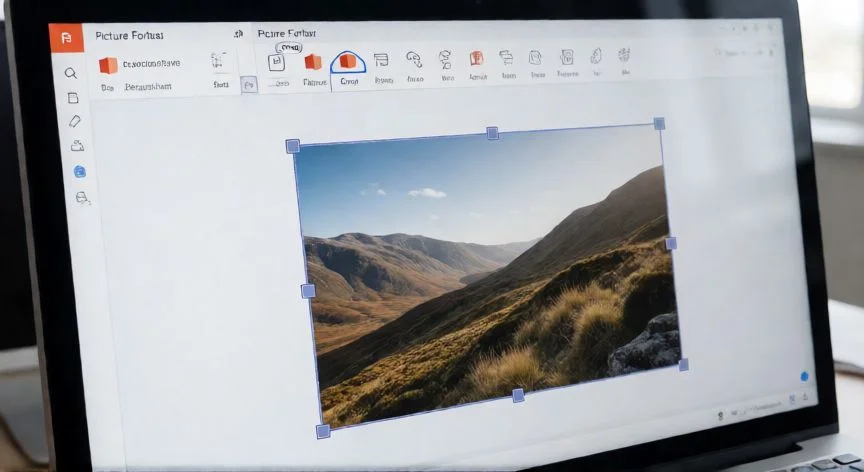
Método mediante la pestaña Formato: Selecciona la imagen con un clic simple. En la cinta de opciones superior aparecerán dos pestañas contextuales: Formato (o Formato de imagen). Dentro de ella, en el grupo Organizar, verás el botón Recortar. Al pulsarlo se activan los tiradores y puedes arrastrar como en el método anterior.
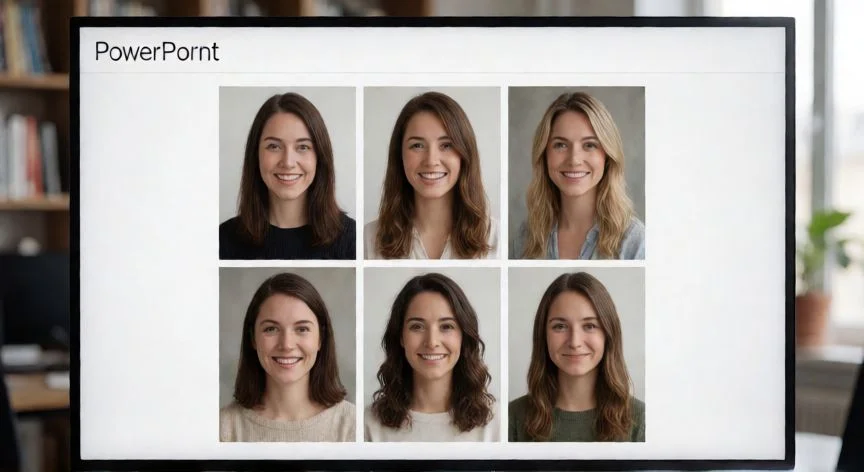
Recorte por proporción fija: A la derecha del botón Recortar hay una flecha desplegable. Al hacer clic en ella se abre un menú con opciones como Relación de aspecto (1:1, 4:3, 16:9, 5:4, etc.), Tamaño (permite indicar píxeles exactos) y Recortar para ajustar. Esto es ideal cuando necesitas que todas las imágenes de una presentación tengan el mismo formato, por ejemplo cuadrado 1:1 para un mosaico.
Atajo de teclado: Si prefieres el teclado, selecciona la imagen y pulsa Ctrl + T (Windows) o Cmd + T (Mac). Esto activa directamente el modo recorte sin tener que buscar el botón en la cinta.
Recortar a forma geométrica: En la misma flecha desplegable del botón Recortar encontrarás la opción Recortar a forma. Al seleccionarla, el recorte se aplicará sobre un óvalo, rectángulo redondeado, estrella, etc. Esto es muy útil para crear avatares circulares o marcos decorativos sin necesidad de un programa de edición gráfica externo.
Importante: El recorte en PowerPoint no elimina los píxeles ocultos. La imagen original sigue almacenada en el archivo. Si abres la presentación en otro programa o reactivas el recorte, verás la imagen completa de nuevo. Para reducir el peso del archivo, usa Comprimir imágenes en la pestaño Formato después de recortar.
Consejo profesional: Si vas a recortar muchas imágenes con el mismo formato, selecciona varias a la vez (Ctrl + clic) y aplica el recorte por proporción fija. PowerPoint repetirá la misma relación en todas ellas, ahorrándote trabajo manual.
El recorte en PowerPoint no borra los píxeles ocultos; para aligerar el archivo, usa Formato → Comprimir imágenes tras recortar.
Dato clave