INICIO
tecnologia · microsoft office
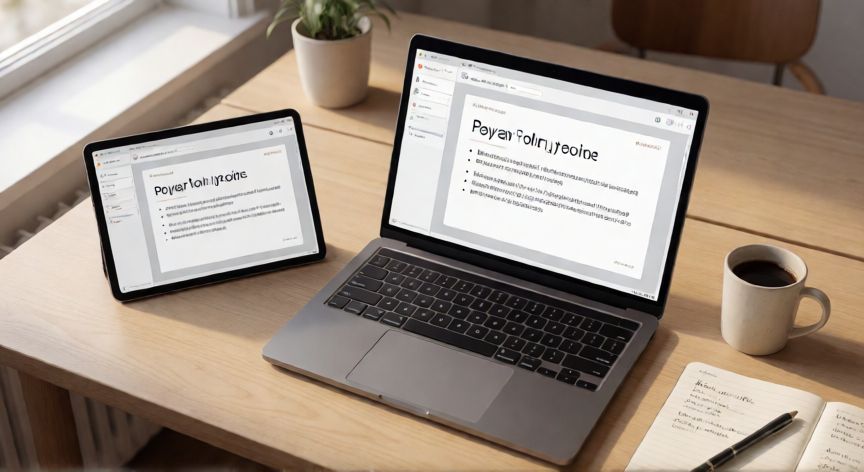
como realizar una presentación en powerpoint, Mesa de trabajo con portátil mostrando la edición de una presentación en PowerPoint junto a una tableta en modo diapositiva
tecnologia ·#9480 ·Lectura 5 min

¿Como realizar una presentación en powerpoint?

Respuesta corta

Regla 6x6: máximo 6 viñetas por diapositiva y 6 palabras por viñeta para mantener la legibilidad.

01

Cómo Realizar una Presentación en PowerPoint: Guía Completa Paso a Paso

Crear una presentación efectiva en Microsoft PowerPoint requiere combinar una buena estructura de contenido con un diseño visual limpio y profesional. Antes de abrir el programa, el paso más importante es planificar el guion: define tu objetivo (informar, persuadir, educar), identifica a tu audiencia y organiza las ideas en un esquema jerárquico. Una presentación sin estructura por muy bonita que sea resultará confusa y poco memorable.


Una vez tienes el guion, abre PowerPoint y selecciona una plantilla adecuada. En la pestaña Diseño encontrarás cientos de plantillas gratuitas organizadas por tema, color y estilo. Si buscas un resultado más personalizado, puedes partir de una diapositiva en blanco y aplicar un esquema de color propio a través de la opción Variantes → Colores. Elige máximo tres colores corporativos y dos tipografías (una para títulos, otra para cuerpo de texto).


La estructura clásica de una presentación profesional sigue este orden:


PosiciónDiapositivaFunción
1PortadaTítulo, subtítulo, autor, fecha
2Agenda / ÍndicePuntos a tratar
3 a N-2ContenidoIdea clave por diapositiva
N-1ResumenPuntos clave recapitulados
NCierre / Q&AGracias, contacto, preguntas

Al trabajar con el contenido de cada diapositiva, aplica la regla 6x6: máximo 6 líneas por viñeta y 6 palabras por línea. Evita los muros de texto; cada diapositiva debe transmitir una sola idea principal. Usa viñetas cortas, palabras clave y deja que tu voz explique el detalle. Si necesitas mostrar datos numéricos, incorpora gráficos nativos (Inserción → Gráfico) en lugar de capturas de pantalla, ya que son editables y se adaptan al tema.


Las imágenes y elementos visuales son el segundo pilar. Ve a Inserción → Imágenes o usa la biblioteca de Iconos y Formas integrada. Mantén una coherencia visual: si usas fotos a color, evita mezclarlas con iconos monocromos sin unificar el estilo. Las imágenes de fondo deben ser atenuadas (opacidad 10-20%) para no competir con el texto.


Para dar dinamismo, añade transiciones entre diapositivas (pestaña Transiciones) y animaciones a elementos individuales (pestaña Animaciones). La clave es la moderación: una transición suave tipo Empuje o Disolución basta; evita las animaciones rebotantes o de rotación excesiva que restan profesionalismo. En la pestaña Animaciones, configura el orden de aparición y la duración (entre 0,5 y 1 segundo por elemento).


No olvides las notas del orador: haz clic en la zona inferior de la vista Normal y escribe ahí tu guion de habla. Esto te permitirá presentarte sin leer las diapositivas. Para ensayar, usa la función Presentación con ensayo (Opciones de presentación → Ensayar con cronómetro) que te dará el tiempo por diapositiva.


Antes de presentar, realiza una revisión final: comprueba ortografía (Revisar → Ortografía), verifica que las fuentes estén incrustadas (Archivo → Opciones → Guardar → Insertar fuentes en archivo) y guarda una copia en PDF como respaldo. Exporta el archivo final en formato .pptx para máxima compatibilidad o en .pdf si solo se va a leer sin proyectar.

Inserta fuentes en el archivo (Archivo → Opciones → Guardar) para evitar que las tipografías cambien en otros equipos.

Dato clave


como realizar una presentación en powerpoint, Presentadora profesional mostrando una diapositiva de PowerPoint en una sala de conferencias con audiencia
Imagen

Presentadora profesional mostrando una diapositiva de PowerPoint en una sala de conferencias con audiencia

02

Estructura, diseño y buenas prácticas para crear presentaciones profesionales

Un error frecuente es sobrecargar las diapositivas con información. La regla de oro es que cada diapositiva debe poder entenderse en 5 segundos de un vistazo. Si necesitas más tiempo para explicar un punto, significa que llevas demasiado contenido en una sola diapositiva: divídelo. Usa diapositivas de sección con un título grande y un fondo de color para separar bloques temáticos y dar ritmo a la presentación.


El diseño de la portada marca la primera impresión. Coloca el título centrado en tipografía grande (36-44 pt), un subtítulo descriptivo, tu nombre o el de tu organización, y una imagen de fondo que evoque el tema. Mantén los márgenes generosos (al menos 1 cm) para que el texto no se sienta encerrado en los bordes.


Para las tablas de datos, reduce el número de filas visibles y usa bandas alternas de color suave para facilitar la lectura. En la pestaña Diseño de tabla puedes aplicar estilos predefinidos o crear uno personalizado. Si la tabla es extensa, considera moverla a una diapositiva de apéndice y solo mostrar el dato clave en la presentación principal.


El uso de SmartArt (Inserción → SmartArt) es ideal para representar procesos, jerarquías, ciclos o relaciones. En lugar de dibujar flechas y recuadros a mano, selecciona el tipo de diagrama y PowerPoint lo formatea automáticamente con los colores del tema. Recuerda que puedes desmontar cualquier SmartArt (Diseño de gráfico → Desmontar) si necesitas un control total.


Si tu presentación incluye videos o audio, insértalos con Inserción → Video/Audio y configura la opción de reproducción automática al hacer clic para no sorprender a la audiencia. Comprime los archivos de video antes de insertarlos (máximo 1080p, códec H.264) para evitar tirones durante la proyección.


Finalmente, practica la transición oral: escribe frases de enlace entre secciones en tus notas. Frases como 'Ahora que hemos visto el problema, veamos las tres soluciones que proponemos' guían al oyente y evitan saltos abruptos. La presentación visual es solo el 40 % del impacto; la manera en que hablas y te mueves frente a la audiencia completa el mensaje.


Guarda siempre dos versiones: una .pptx editable para futuras revisiones y una .pdf o .mp4 como material complementario que puedas enviar a los asistentes después de la sesión. Esto amplía el alcance del contenido y refuerza tu marca personal o corporativa.

Conclusión

¿como realizar una presentación en powerpoint?

En resumen, una gran presentación en PowerPoint nace de una buena planificación previa, un diseño visual limpio y coherente, contenido conciso por diapositiva y una práctica oral cuidada. Si sigues la estructura portada → agenda → contenido → resumen → cierre, aplicas la regla 6x6, usas transiciones sutiles y ensayas con cronómetro, tendrás una presentación profesional que comunica con claridad. Recuerda: PowerPoint es tu apoyo visual, no tu guion; deja que las palabras salgan de ti y las diapositivas refuercen cada idea.

Fuentes: Microsoft Support - PowerPoint, Adobe Creative Suite Design Guidelines, Gary Keller - The One Thing (principio de foco por diapositiva)
4.6 / 5 · 45 valoraciones Valorar
Más preguntas de tecnologia
De otras categorías