Cómo quitar decimales en Excel: métodos rápidos y efectivos
Quitar los decimales en Excel es una tarea muy común al trabajar con cifras financieras, estadísticas o simplemente cuando necesitas una presentación más limpia. La buena noticia es que existen varias formas de hacerlo, desde métodos visuales (que solo cambian la apariencia) hasta funciones que modifican el valor real del número.
Método 1: Botones de barra de herramientas (el más rápido)
Selecciona las celdas con decimales, ve a la pestaña Inicio y en el grupo Número encontrarás dos botones: Incrementar decimales y Reducir decimales. Haz clic repetidamente en Reducir decimales hasta eliminarlos por completo. Este método solo cambia la visualización; el valor real sigue teniendo decimales en segundo plano.
Método 2: Formatar celdas (Formato de número)
1. Selecciona las celdas deseadas.
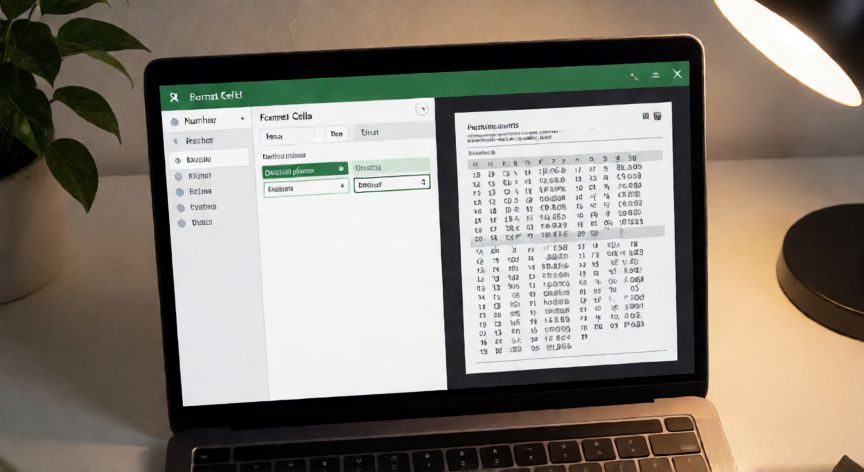
2. Haz clic derecho y elige Formato de celdas (o usa Ctrl+1).
3. En la pestaña Número, selecciona Número o Moneda.
4. En el campo Dígitos decimales, escribe 0.
5. Pulsa Aceptar. Este método también es puramente visual.
Método 3: Formato personalizado
Si quieres más control, en la misma ventana de Formato de celdas, ve a la pestaña Número y elige Personalizada. En el campo Tipo, escribe simplemente 0 (para entero) o 0.00 (para dos decimales fijos). Esto te da flexibilidad total sobre cómo se muestra el dato.
Método 4: Función REDONDEAR (ROUND)
Si necesitas que el valor real pierda los decimales (no solo la apariencia), usa la fórmula =REDONDEAR(A1;0) donde A1 es la celda con el número y 0 indica cero decimales. Si quieres redondear a 2 decimales, usarías =REDONDEAR(A1;2). Esta función modifica el dato efectivamente.
Método 5: Función ENTERO y TRUNCAR
La función =ENTERO(A1) elimina los decimales siempre hacia abajo (hacia cero en positivos). Por otro lado, =TRUNCAR(A1;0) simplemente corta los decimales sin redondear. La diferencia es sutil: ENTERO(-3,7) da -4, mientras que TRUNCAR(-3,7;0) da -3.
Método 6: Configuración de Excel a nivel de aplicación
Si quieres que toda la hoja muestre un número fijo de decimales por defecto, ve a Archivo → Opciones → Avanzadas y busca la sección Al mostrar opciones de formato de número. Ahí puedes fijar los Dígitos decimales a 0. Esto afecta a todas las celdas nuevas que crees.
Tabla resumen de métodos:
| Método | Cambia el valor real | Velocidad |
|---|---|---|
| Botones barra | No (solo visual) | ⚡ Muy rápida |
| Formato celda (Ctrl+1) | No (solo visual) | 🔶 Rápida |
| Formato personalizado | No (solo visual) | 🔶 Rápida |
| =REDONDEAR() | Sí | 🟢 Media |
| =ENTERO() / =TRUNCAR() | Sí | 🟢 Media |
| Opciones de Excel | No (solo visual, global) | 🔶 Rápida |
=REDONDEAR(A1;0) cambia el valor real del número, no solo su apariencia. Úsalo si harás cálculos después.
Dato clave