
INICIO
tecnologia · microsoft office
como presentar en powerpoint y ver las notas, Persona presentando con PowerPoint mostrando la Vista del Presentador con notas visibles en el portátil y diapositiva limpia en el proyector
tecnologia ·#9314 ·Lectura 4 min

¿Como presentar en powerpoint y ver las notas?

Respuesta corta

Atajo rápido: Alt + F5 inicia la presentación directamente en la Vista del Presentador desde la diapositiva actual, mostrando tus notas en tu pantalla.

01

Cómo presentar en PowerPoint y ver las notas durante la exposición

Presentar una ponencia con PowerPoint es mucho más cómodo cuando puedes ver tus apuntes sin que el público los vea. Microsoft lo resuelve con una funcionalidad llamada Vista del Presentador (o Presenter View), que muestra en tu pantalla las notas, la diapositiva actual, la siguiente y un temporizador, mientras que en la pantalla del proyector o monitor externo solo se vea la diapositiva limpia. Para activar esta vista, primero asegúrate de tener conectado un segundo monitor o proyector. Si vas a presentar con un portátil, conecta el HDMI o USB-C al proyector antes de abrir PowerPoint. Una vez conectado, abre tu presentación y ve a la pestaña Presentar diapositivas en la cinta de opciones. Allí verás una casilla que dice "Usar vista del presentador". Márcala. Ahora, cuando inicies la presentación (F5 o botón Iniciar desde el principio), tu pantalla del portátil mostrará la Vista del Presentador con tres zonas principales: la diapositiva actual en grande, un vista previa de la siguiente diapositiva y, lo más importante, el panel de notas donde escribiste tus apuntes. En la pantalla exterior solo se proyectará la diapositiva en pantalla completa. Si no tienes segundo monitor y quieres practicar en casa, puedes activar la Vista del Presentador igualmente: ve a Presentar diapositivas > Usar vista del presentador y presiona F5. PowerPoint te mostrará un aviso pidiendo que conectes un monitor; pulsa "Seguir sin monitor conectado" y podrás ver la vista completa en tu propia pantalla, ideal para ensayar. Otra forma rápida de lanzar la presentación con notas es usar el atajo de teclado Alt + F5, que inicia directamente en la Vista del Presentador desde la diapositiva actual, o F5 para empezar desde la primera. Durante la presentación, puedes cambiar de diapositiva con barra espaciadora (avanzar) o Backspace (retroceder). Consejo práctico: si tus notas son extensas, reduce el tamaño de fuente del panel de notas antes de presentar. En la Vista del Presentador, en la esquina inferior del panel de notas, hay un control de zoom (icono de lupa con + y -) para ajustar el tamaño del texto sin salir de la presentación. También puedes escribir notas al vuelo durante la presentación: haz clic en el área de notas de la Vista del Presentador y teclea directamente. Es útil para recordar algo que se te olvidó incluir. Estas notas quedarán guardadas en la diapositiva correspondiente. Si presentas con dos monitores y quieres que la Vista del Presentador aparezca en el monitor correcto (no en el del proyector), ve a Archivo > Opciones > Avanzadas y configura el monitor primario, o durante la presentación usa el menú flotante de la Vista del Presentador > Invertir pantallas. Para quienes presentan con iPad o segundo dispositivo, PowerPoint permite usar la app de PowerPoint en tablet como "segunda pantalla": en la barra inferior de la Vista del Presentador aparece una opción "Compartir presentación" que envía la vista de notas al dispositivo móvil conectado a la misma red Wi-Fi.

Si no tienes segundo monitor, activa 'Usar vista del presentador' y pulsa F5; acepta 'Seguir sin monitor conectado' para ensayar con las notas visibles en tu propia pantalla.

Dato clave
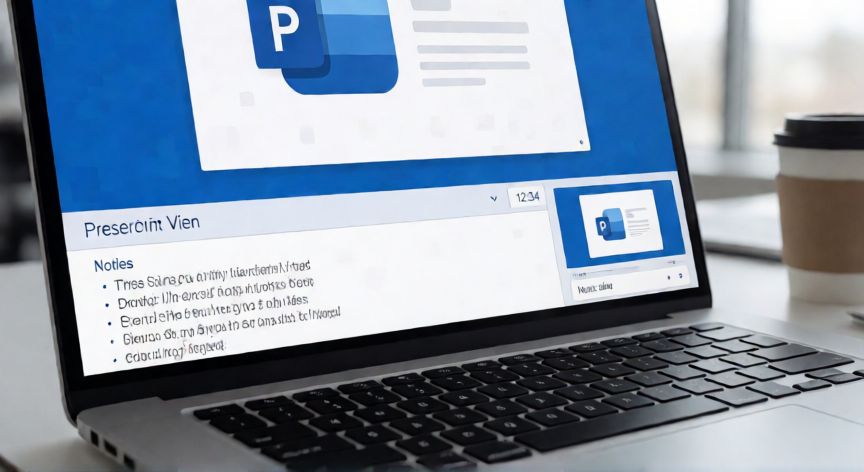

como presentar en powerpoint y ver las notas, Vista cercana de la pantalla con la Vista del Presentador de PowerPoint mostrando panel de notas, temporizador y miniatura de la siguiente diapositiva
Imagen

Vista cercana de la pantalla con la Vista del Presentador de PowerPoint mostrando panel de notas, temporizador y miniatura de la siguiente diapositiva

02

Guía completa de la Vista del Presentador en PowerPoint

Antes de salir a presentar, dedica unos minutos a revisar y optimizar tus notas. No escribas párrafos completos; usa palabras clave, viñetas cortas y cifras que te sirvan de ancla. Por ejemplo, en vez de "La inflación subió un 2,3 % respecto al año anterior", escribe "Inflación +2,3 % YoY". Esto evita que leas en voz alta y te obliga a mirar al público.

AtajoAcción
F5Iniciar presentación desde el principio
Alt + F5Iniciar desde la diapositiva actual (Vista Presentador)
Barra espaciadora / Page DownDiapositiva siguiente
Backspace / Page UpDiapositiva anterior
EscSalir de la presentación
Ctrl + PPuntero láser (dibuja un punto rojo)
Ctrl + EBorrador (lienzo en blanco)
Durante la presentación, la barra lateral de la Vista del Presentador también incluye un temporizador y el número de diapositiva actual sobre el total. Si superas el tiempo asignado, el cronómetro se pone en color rojo, lo que te da una señal visual sin necesidad de mirar el reloj. Si tu presentación incluye animaciones dentro de la diapositiva, recuerda que en la Vista del Presentador puedes ver un indicador de cuántas animaciones quedan por disparar. En la parte inferior de la miniatura verás algo como "2/5", lo que significa que faltan 3 animaciones. Un error común es esconder las notas sin querer. Si durante la presentación no ves el panel de notas, probablemente hayas minimizado la Vista del Presentador. Busca el botón "Vista del presentador" en la esquina inferior izquierda de la pantalla para restablecerla. También puede ocurrir que PowerPoint no detecte el segundo monitor; en ese caso, ve al menú Ver > Restaurar. Por último, si presentas en un evento presencial con proyector, verifica antes en sala que la resolución del proyector es compatible (normalmente 1080p o 1920x1080). Una resolución muy baja hará que las diapositivas se vean borrosas y el público no podrá leer. Desde Archivo > Imprimir > Configuración puedes simular cómo se verá la proyección.

Conclusión

¿como presentar en powerpoint y ver las notas?

La Vista del Presentador es una de las herramientas más subestimadas de PowerPoint. Con un poco de práctica escribiendo notas concisas y dominando los atajos de teclado, puedes mantener el control total de tu presentación sin perder el contacto visual con la audiencia. Práctica al menos dos veces en tu propio portátil antes del día real para familiarizarte con la disposición de las tres zonas (diapositiva, siguiente, notas) y con el comportamiento del temporizador.

Fuentes: soportepowerpoint.microsoft, soporte-microsoft-com, canva.com
4.4 / 5 · 55 valoraciones Valorar
Más preguntas de tecnologia
De otras categorías
