INICIO
tecnologia · soporte técnico
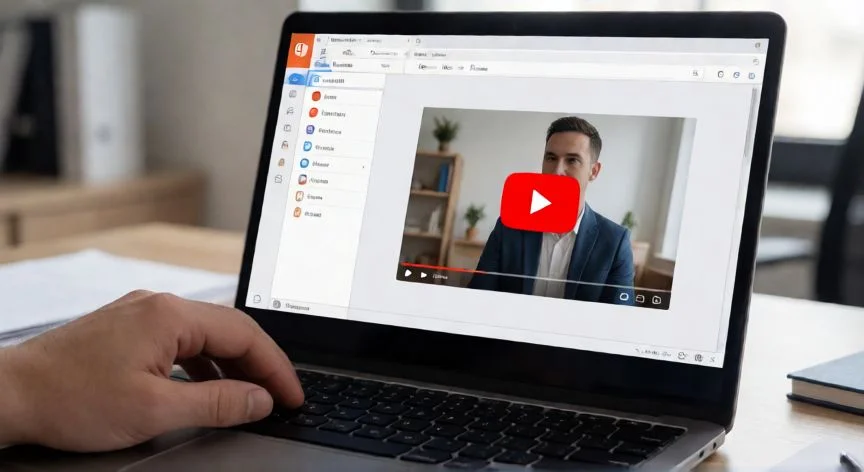
como poner un video en powerpoint de youtube, Pantalla de PowerPoint mostrando la pestaña Insertar con la opción de vídeo de YouTube seleccionada
tecnologia ·#9392 ·Lectura 6 min. Redacción de respuesta: Editorial NexusCurioso.com

¿Como poner un video en powerpoint de youtube?

Respuesta corta

El método más rápido: Insertar → Vídeo → YouTube → pegar la URL del vídeo y pulsar Insertar. No necesitas descargar nada.

01

Cómo poner un vídeo de YouTube en PowerPoint: guía paso a paso

Insertar un vídeo de YouTube en una presentación de PowerPoint es una de las tareas más comunes para enriquecer cualquier exposición, ya sea académica, corporativa o creativa. Afortunadamente, Microsoft lo ha hecho extremadamente sencillo en sus versiones recientes (2016, 2019, 365 y 2021/2024), ofreciendo varias vías para lograrlo.

Método 1: Pegar directamente la URL de YouTube

Este es el método más rápido y el que la mayoría de usuarios debería preferir en la práctica. Solo tienes que abrir la diapositiva donde quieras el vídeo, ir a la pestaña Insertar en la cinta de opciones, hacer clic en Vídeo (el icono tiene forma de monitor con un triángulo de reproducción) y seleccionar la opción YouTube o Pegar URL del vídeo. A continuación, pegas el enlace copiado desde YouTube (por ejemplo: https://www.youtube.com/watch?v=XXXXXXX) y pulsas Insertar. PowerPoint descargará una miniatura del vídeo y la mostrará en la diapositiva. Al hacer doble clic durante la presentación, se reproducirá directamente en línea.


Método 2: Insertar archivo de vídeo local

Si descargaste previamente el vídeo (con una herramienta legal de descarga) o lo tienes guardado en tu equipo, puedes ir a Insertar → Vídeo → Este dispositivo (o 'Vídeo en este equipo') y navegar hasta la carpeta donde está guardado el archivo MP4, MOV o WMV. PowerPoint lo incrustará en la diapositiva. La ventaja es que no necesitas conexión a internet durante la presentación, un factor crítico si vas a exponer en un lugar con mala cobertura Wi-Fi.


Método 3: Insertar desde OneDrive o la nube

Si usas Microsoft 365, puedes almacenar el vídeo en OneDrive y luego en PowerPoint ir a Insertar → Vídeo → Este dispositivo y seleccionar la opción de OneDrive. El vídeo quedará vinculado a tu cuenta y será accesible desde cualquier equipo donde inicies sesión.


Ajustar el tamaño y posición del vídeo

Una vez insertado, el vídeo aparecerá como un objeto en la diapositiva. Puedes arrastrar las esquinas para redimensionarlo manteniendo la proporción, o moverlo a cualquier zona. Si quieres que ocupe toda la diapositiva, simplemente estíralo hasta los bordes. También puedes aplicarle un marco o sombra desde el menú contextual haciendo clic derecho sobre el vídeo.


Configurar opciones de reproducción

Haz clic en el vídeo para seleccionarlo y aparecerá la pestaña Reproducir (o 'Video Playback') en la cinta. Desde ahí puedes configurar:

OpciónFunción
Iniciar: AutomáticamenteEl vídeo arranca solo al llegar a esa diapositiva
Iniciar: Al hacer clicSe reproduce al pulsar sobre él (comportamiento por defecto)
Repetir hasta detenerBucle continuo del vídeo
Ocultar barra de herramientasEsconde el reproductor para una estética más limpia
Reproducir en silencioÚtil si hay voz en off propia encima


Truco: recortar el vídeo

Con el vídeo seleccionado, ve a Reproducir → Recortar vídeo. Arrastra los bordes azulados para definir el punto de inicio y fin. Esto es ideal si solo necesitas un fragmento de 30 segundos de un vídeo de 10 minutos y no quieres que la audiencia espere.


Importante sobre el método por URL

Al incrustar mediante enlace de YouTube, la reproducción requiere conexión a internet. Si la presentación se va a dar en un entorno sin red, descarga el vídeo e insértalo como archivo local. Además, ten en cuenta que si el vídeo se elimina o pone en privado en YouTube, el enlace dejará de funcionar.

“

Si la presentación es offline, descarga el vídeo previamente e insértalo como archivo local (MP4). Un vídeo en 1080p requiere ~5 Mbps de conexión si usas el método por URL.

Dato clave

como poner un video en powerpoint de youtube, Presentador mostrando un vídeo de YouTube a pantalla completa en una sala de conferencias
Imagen

Presentador mostrando un vídeo de YouTube a pantalla completa en una sala de conferencias

02

Métodos para incrustar vídeos de YouTube en diapositivas de PowerPoint

Además de los métodos principales, hay algunos consejos prácticos que marcan la diferencia entre una presentación fluida y una con interrupciones incómodas.

Prueba siempre la reproducción antes del evento

Abre la presentación en el mismo equipo y con la misma conexión a internet donde vas a exponer. Haz clic en F7 para iniciar la presentación y verifica que el vídeo carga y suena correctamente. Si usaste el método por URL, comprueba la velocidad de conexión: un vídeo en 1080p necesita al menos 5 Mbps estables.


No satures las diapositivas

Un vídeo ocupa espacio visual. Si ya tienes texto, gráficas o imágenes en la misma diapositiva, considera mover el vídeo a una diapositiva aparte con fondo oscuro (negro o gris muy oscuro) para que la miniatura destaque y el espectador sepa que ahí hay contenido audiovisual.


Texto alternativo y accesibilidad

Haz clic derecho en el vídeo → Propiedades del vídeo y añade una descripción en el campo de texto alternativo. Esto ayuda a herramientas de lectura en voz alta y deja constancia de qué se muestra en caso de que el vídeo no cargue.


Versión de PowerPoint

Si usas una versión antigua (2010 o anterior), el proceso es ligeramente distinto: se usaba Insertar → Película o sonido → Película de este equipo o se recurría a incrustar el reproductor de YouTube como objeto. En 2013 ya se empezó a integrar la URL directamente, y desde 2016/365 el flujo es el descrito arriba. Si no ves la opción 'YouTube' en el menú de Vídeos, actualiza PowerPoint o reinicia el programa.


Alternativa: incrustar el reproductor como HTML

En casos muy específicos (por ejemplo, un vídeo con restricciones de incrustación), puedes obtener el código de incrustación de YouTube (botón 'Compartir → Incrustar'), copiar la URL de embed y pegarla en un marco de objeto OLE o en una web local que luego se abra desde la diapositiva. Es un método más avanzado y poco habitual, pero útil como plan B.


Errores frecuentes y soluciones rápidas

  • El vídeo no carga y aparece una cruz roja: normalmente es falta de internet o el vídeo fue eliminado. Verifica la URL.
  • No aparece la pestaña 'Reproducir': asegúrate de que el vídeo está seleccionado (clic simple sobre él) antes de mirar la cinta de opciones superior.
  • El archivo local pesa demasiado: comprime el vídeo con HandBrake a 720p antes de insertarlo para no inflar el .pptx a varios gigas.

Conclusión:

¿como poner un video en powerpoint de youtube?

Insertar un vídeo de YouTube en PowerPoint es un proceso que toma menos de diez segundos con el método por URL y apenas un minuto si necesitas más control (recorte, bucle, arranque automático). La clave está en elegir bien entre incrustar por enlace (rápido, necesita internet) o insertar archivo local (más pesado, pero fiable offline), y siempre probar la reproducción en el equipo final antes del evento. Con estos pasos tu presentación pasará de ser solo diapositivas estáticas a una experiencia multimedia completa que mantiene la atención del público.

Fuentes: Microsoft Support PowerPoint, YouTube Help, Digital Trends —
Redacción: editorial NexusCurioso.com
3.9 / 5 · 48 valoraciones Valorar
Cómo insertar un video de YouTube en PowerPoint paso a paso Cómo insertar un video de YouTube en PowerPoint paso a paso Cómo Insertar un Video en PowerPoint: Guía Completa Cómo Insertar un Video en PowerPoint: Guía Completa
¿Quieres ver más respuestas sobre como poner un video en powerpoint de youtube?
Más preguntas de tecnologia
De otras categorías