Cómo poner un GIF en PowerPoint y que se mueva correctamente
Insertar un GIF animado en PowerPoint es una tarea sencilla en las versiones modernas (2016, 2019, 2021 y Microsoft 365), pero existen varios métodos y matices que conviene conocer para que la animación funcione sin contratiempos.
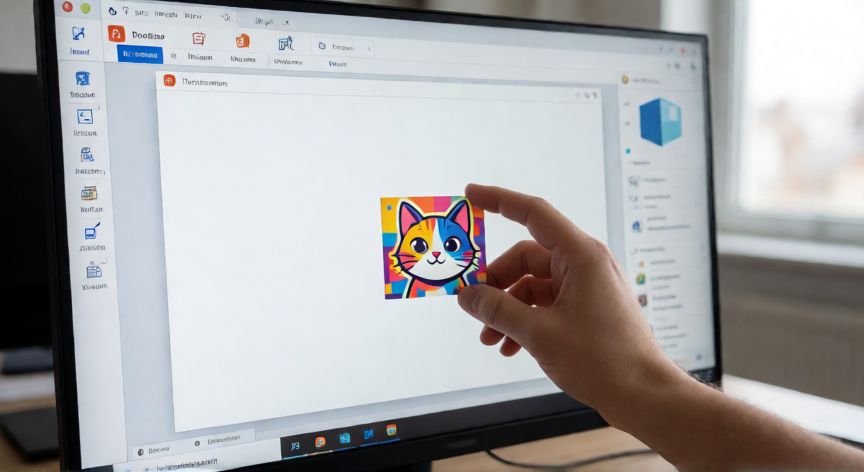
Método 1: Insertar desde el menú. Ve a la pestaña Insertar, haz clic en Imágenes y elige Imágenes de este equipo. Navega hasta tu archivo .gif, selecciónalo y pulsa Insertar. Una vez colocado en la diapositiva, el GIF aparecerá como su primer fotograma estático, pero durante la presentación en pantalla completa se moverá automáticamente sin necesidad de configuración extra.
Método 2: Arrastrar y soltar. Simplemente abre el explorador de archivos, localiza tu GIF, arrástralo directamente a la diapositiva abierta y suéltalo. El resultado es idéntico al método anterior.
Método 3: Copiar y pegar. Si el GIF está en una web o en otro programa, selecciónalo, cópialo (Ctrl+C) y pégalo (Ctrl+V) en la diapositiva. Este método conserva la animación nativa del archivo.
Una vez insertado, si haces clic derecho sobre el GIF en el modo edición, verás la opción Reproducir, que te permite previsualizar la animación sin salir del editor. Esto es útil para confirmar que el archivo se ha cargado correctamente y que las bucles (loops) funcionan como esperas.
¿Por qué a veces el GIF no se mueve? En versiones antiguas de PowerPoint (2010 o 2013), los GIFs podían insertarse como imagen estática. Si te ocurre, la solución es: 1) Asegurarte de que el archivo es realmente un .gif y no un .png con extensión cambiada. 2) Convertir el GIF a un vídeo .mp4 o .webm usando una herramienta gratuita como EzGIF o FFmpeg, e insertarlo como vídeo con la opción de reproducción automática.
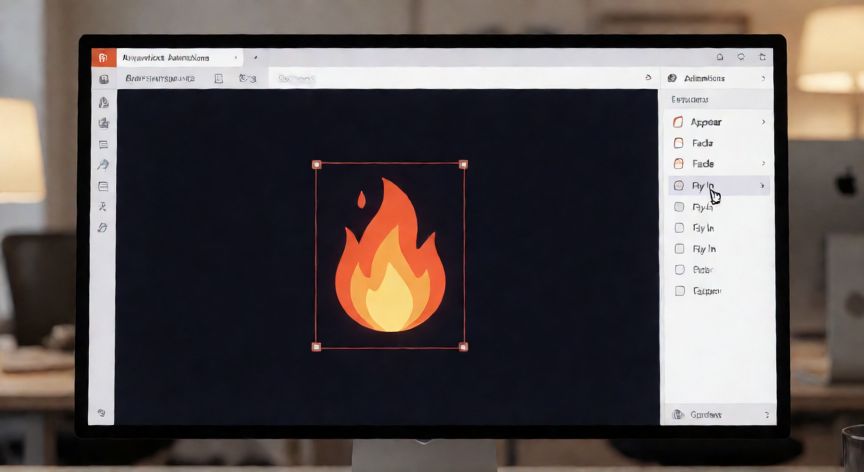
Ubicación y tamaño. Al insertar el GIF, puedes redimensionarlo arrastrando las asas de las esquinas (mantén Ctrl para conservar la proporción) y reubicarlo donde necesites. Recuerda que los GIFs tienen paleta de colores limitada (256 colores), así que en diapositivas con fondos oscuros o gradientes complejos puede verse con algo de banding.
Previsualización correcta. Para ver el GIF en movimiento completo, pulsa F5 o Presentar desde el inicio. En el modo edición normal solo verás el primer frame; es el comportamiento por diseño de PowerPoint y no indica un error.
Si tu versión antigua no anima el GIF, conviértelo a .mp4 con FFmpeg o EzGIF e insértalo como vídeo con reproducción automática.
Dato clave