INICIO
tecnologia · microsoft office
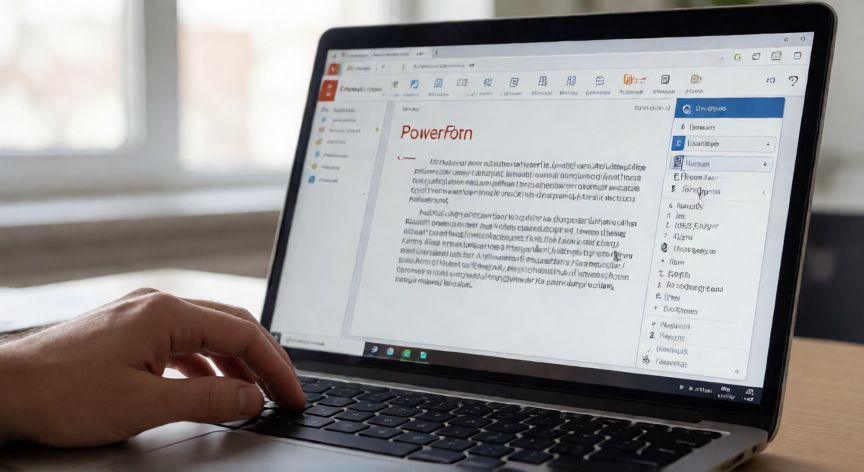
como poner interlineado 1.5 en powerpoint, Pantalla de PowerPoint mostrando el menú de interlineado con la opción 1,5 seleccionada
tecnologia ·#9511 ·Lectura 4 min

¿Como poner interlineado 1.5 en powerpoint?

Respuesta corta

Ruta rápida: Selecciona el texto → pestaña Inicio → grupo Párrafo → botón Interlineado (líneas con flecha) → elige 1,5.

01

Cómo poner interlineado 1.5 en PowerPoint

El interlineado 1,5 es una de las opciones más usadas cuando se necesita que el texto en una presentación resulte más legible sin ocupar todo el espacio de la diapositiva. A diferencia del interlineado simple (1,0) que aprieta las líneas, el valor de 1,5 deja un espacio proporcional entre ellas que facilita la lectura, especialmente en textos largos o en presentaciones académicas.

Para aplicarlo, primero debes seleccionar el cuadro de texto donde quieres modificar el espaciado. Haz clic sobre el texto con el ratón y, si necesitas cambiar todo el contenido del recuadro, usa la combinación Ctrl + A para seleccionar todo el párrafo o texto del campo.

A continuación, ve a la pestaña Inicio en la cinta de opciones. Dentro del grupo Párrafo, busca el icono que muestra líneas horizontales con una doble flecha vertical a su lado. Ese es el botón de Interlineado y espaciado de párrafos. Al hacer clic, se desplegará un menú con varias opciones: 1,0 / 1,5 / 2,0 / Múltiple / Extra antes / Extra después.

Selecciona 1,5 y el texto cambiará de inmediato. Verás cómo las líneas se separan de forma uniforme y el bloque de texto se vuelve más airy y cómodo de leer. Esta es la ruta más rápida y la que Microsoft recomienda en su documentación oficial.


Si prefieres un control más preciso, también puedes abrir el diálogo completo de Formato de párrafo. Para ello, haz clic derecho sobre el texto seleccionado y elige Formato de párrafo en el menú contextual. En la pestaña IndENTACIÓN E INTERLINEADO, busca la sección Interlineado. Cambia el desplegable de "Simple" a Múltiple y escribe 1,5 en el campo de valor. Haz clic en Aceptar.


Otra vía equivalente es ir a la pestaña Inicio, grupo Párrafo, y hacer clic en la pequeña flecha en la esquina inferior derecha del grupo (el botón de despliegue de diálogo). Se abrirá la misma ventana de Formato de párrafo donde puedes ajustar el valor exacto.


Es importante recordar que el interlineado se aplica al párrafo completo, no a una sola línea. Si dentro del mismo cuadro de texto hay varios párrafos con estilos distintos, selecciona solo los párrafos que quieras modificar antes de aplicar el cambio. Además, si usas cajas de texto con ajuste automático, aumentar el interlineado puede hacer que el texto se salga del recuadro; en ese caso, amplía la caja o reduce el tamaño de fuente.


Para presentaciones con mucho texto, como resúmenes o guiones, el interlineado 1,5 es un buen punto de equilibrio entre densidad y legibilidad. Si el público verá la presentación en pantalla (no en papel), algunos diseñadores prefieren 1,3 o 1,4 para no desperdiciar espacio vertical, pero 1,5 sigue siendo el estándar más aceptado para documentos leídos con atención.

Para que todas las diapositivas nuevas lo hereden, cambia el interlineado en el Master de diapositivas (Visión general → Master de diapositivas).

Dato clave


como poner interlineado 1.5 en powerpoint, Comparativa visual de texto con interlineado 1,5 en pantalla y en impresión sobre un escritorio de oficina
Imagen

Comparativa visual de texto con interlineado 1,5 en pantalla y en impresión sobre un escritorio de oficina

02

Métodos para ajustar el interlineado a 1,5 en tus diapositivas

Un truco útil que muchos usuarios desconocen es el uso del acceso directo de teclado. Aunque PowerPoint no tiene una atajo único para ir directamente a 1,5, puedes abrir el diálogo de Formato de párrafo con Ctrl + 1 en algunas versiones, o simplemente con Alt + H (pestaña Inicio) seguido de L (grupo Párrafo) y luego I (Interlineado), y elegir 1,5 en el submenú. Practicar esta secuencia te ahorra varios clics por diapositiva.

Otro aspecto a considerar es la diferencia entre interlineado fijo e interlineado múltiple. Al elegir "Múltiple" y poner 1,5, el espacio se calcula como 1,5 veces la altura de la fuente. Si en cambio usas "Exacto" o "Al menos", estarías trabajando en puntos (pt), lo cual es más común en maquetación tipográfica que en presentaciones. Para el 90 % de los casos en PowerPoint, Múltiple → 1,5 es lo correcto.


Si trabajas con plantillas o necesitas que todas las diapositivas nuevas tengan interlineado 1,5 por defecto, la solución pasa por modificar el Master de diapositivas. Ve a Visión generalMaster de diapositivas, selecciona el Master principal (el más grande de la izquierda), abre Formato de párrafo en el texto correspondiente y fija el interlineado en 1,5. Al salir del modo Master, todos los layouts que hereden ese estilo mantendrán el espaciado definido.

Recuerda también que puedes combinar el interlineado con el espaciado antes y después del párrafo. Por ejemplo, un interlineado de 1,5 con 6 pt antes y 6 pt después de cada párrafo crea una jerarquía visual muy clara. Estos ajustes se encuentran justo debajo de la opción de interlineado en el mismo diálogo de Formato de párrafo.


Por último, si exportas la presentación a PDF o la imprimes, el interlineado 1,5 se conserva fielmente. No hay ningún efecto de redondeo ni pérdida de formato entre la versión en pantalla y la salida impresa, algo que conviene verificar siempre con una prueba de impresión rápida antes de un acto formal.

En resumen, poner interlineado 1,5 en PowerPoint es una operación de tres segundos una vez que conoces la ruta: seleccionar texto → Inicio → Interlineado → 1,5. El resultado es un texto más aireado, profesional y fácil de seguir para tu audiencia.

Conclusión

¿como poner interlineado 1.5 en powerpoint?

Ajustar el interlineado a 1,5 en PowerPoint es una tarea sencilla que mejora notablemente la legibilidad de tus presentaciones. Ya sea desde el menú rápido de la cinta o desde el diálogo completo de Formato de párrafo, en menos de diez segundos tendrás el espaciado que necesitas. Si trabajas con plantillas frecuentes, dedica un minuto a configurar el Master para que el cambio se aplique de forma automática.

Fuentes: Microsoft Support (soporte.office.com), Microsoft Learn (learn.microsoft.com), canal oficial de YouTube de Microsoft PowerPoint
4.1 / 5 · 51 valoraciones Valorar
Más preguntas de tecnologia
De otras categorías
