Cómo poner una página nueva en Word
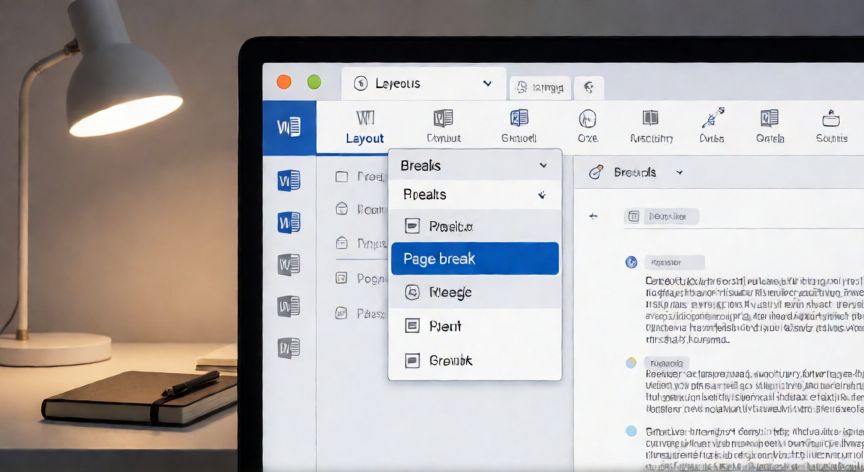
La forma más rápida de añadir una nueva página en Microsoft Word es utilizar el atajo de teclado Ctrl + Enter (en Windows) o Command + Return (en Mac). Simplemente coloca el cursor en el punto exacto donde quieres que comience la nueva página y pulsa la combinación. Word insertará automáticamente un salto de página manual, desplazando todo el contenido siguiente a la hoja nueva. Otro método muy habitual es acceder a través de la cinta de opciones. Ve a la pestaña Disposición (en versiones más antiguas se llama Formato o Diseño de página) y haz clic en el botón Saltos. En el menú desplegable selecciona Página bajo la sección "Saltos manuales". Esto produce exactamente el mismo resultado que el atajo de teclado. Si prefieres la ruta clásica del menú, puedes ir a Insertar → Salto de página. En las versiones modernas de Word (2016, 2019, 365) esta opción aparece directamente como botón en la pestaña Insertar, lo que lo hace aún más accesible. Es importante distinguir entre un salto de página manual y el salto automático que Word genera cuando el texto llega al final de la hoja. El salto manual se ve como una línea punteada con el texto "Salto de página" cuando activas la vista de marcas (botón de pilares ¶ en la pestaña Inicio). Esto te permite borrarlo fácilmente si lo insertaste por error: selecciona esa línea y pulsa Supr.
| Método | Atajo / Ruta | Plataforma |
|---|---|---|
| Atajo rápido | Ctrl + Enter | Windows |
| Atajo rápido | Cmd + Return | Mac |
| Cinta de opciones | Disposición → Saltos → Página | Win/Mac |
| Menú clásico | Insertar → Salto de página | Win/Mac |
Para formatos distintos entre páginas, usa un salto de sección (Disposición → Saltos → Nueva página) en lugar de un simple salto de página.
Dato clave