
INICIO
ofimatica · microsoft word
como poner en word oficio, Pantalla de Microsoft Word mostrando la estructura de un oficio formal en proceso de redacción
ofimatica ·#9061 ·Lectura 4 min

¿Como poner en word oficio?

Respuesta corta

El formato estándar de un oficio en Word es: fuente Times New Roman o Arial 12 pt, interlineado 1,5, márgenes 2,5 cm, justificado y papel A4.

01

Cómo poner un oficio en Microsoft Word: guía paso a paso

Un oficio es un documento administrativo utilizado para comunicaciones formales entre instituciones, dependencias o empresas. Redactarlo correctamente en Microsoft Word requiere conocer tanto la estructura normativa como las herramientas de maquetación del programa. A continuación, te explicamos cómo configurar y escribir un oficio de principio a fin.
Paso 1: Configuración inicial del documento. Abre Word y ve a Diseño → Márgenes. Para un oficio estándar se recomiendan márgenes de 2,5 cm a los lados y 2 cm arriba y abajo. Ve a Diseño → Tamaño y selecciona A4 (21 x 29,7 cm). En la pestaña Disposición → Colores de página asegúrate de que el fondo sea blanco.
Paso 2: Tipografía y cuerpo del texto. Selecciona todo el texto (Ctrl+A) y aplica las siguientes propiedades: fuente Times New Roman o Arial, tamaño 12 pt, interlineado de 1,5 líneas y alineación justificada. El encabezado institucional (nombre de la dependencia) se escribe en másculas, negrita y tamaño 14-16, centrado.
Paso 3: Encabezado institucional. En la primera línea, a la izquierda o centrado, coloca el nombre de la institución, debajo la dirección, téléfono y correo. Debajo, en una línea separada, escribe el número de oficio con el formato: OFICIO N.º [número]-[año]-[sigla de la unidad]. Ejemplo: OFICIO N.º 045-2025-DIR.
Paso 4: Lema y ubicación. A la derecha, debajo del encabezado, escribe el lugar y la fecha de emisión: Lima, 15 de marzo de 2025. Alinea a la derecha con Tabulación (pestaña Insertar → Tabulación) o simplemente con la tecla Tab.
Paso 5: Destinatario. En el cuerpo del texto, a la izquierda y en negrita, escribe el cargo completo de la persona que recibe el oficio, seguido del nombre y de la institución. Ejemplo:
ING. MARÍA FERNÁNDEZ GÓMEZ
DIRECTORA GENERAL DE LA OFICINA DE PLANEAMIENTO
Presente.-
Paso 6: Asunto y referencia. Después de una línea en blanco, escribe ASUNTO: seguido de un resumen breve (máximo dos líneas) del contenido. En la línea siguiente, REFERENCIA: con el documento de origen si aplica. Ambas líneas en negrita.
Paso 7: Cuerpo del oficio. Redacta el contenido en tercera persona, tono formal y impersonal. El primer párrafo indica la causa ("Con relación al…" o "En atención a…"). Los párrafos centrales exponen el petitorio, informe o solicitud. El último párrafo cierra con una fórmula de cortesía: "Es todo cuanto tengo para comunicar a usted." o "Por lo expuesto, se solicita…"
Paso 8: Despedida y firma. Deja dos líneas en blanco, escribe "Atentamente," centrado o a la izquierda. Deja cuatro o cinco líneas en blanco para el espacio de firma. Debajo, coloca el nombre completo en negrita, el cargo y la unidad organizacional, todo centrado.
Paso 9: Anexos, copia y observaciones. Al pie de la página, en fuente tamaño 10, escribe: Cc: Archivo / [destinatarios secundarios] y Anexos: [lista de documentos adjuntos]. Si hay más de una página, usa la referencia "(Continúa en la página 2)" al final de cada hoja.

Guarda tu oficio como plantilla (.dotx) para reutilizar la estructura en cada nuevo documento y ahorrar tiempo de maquetación.

Dato clave
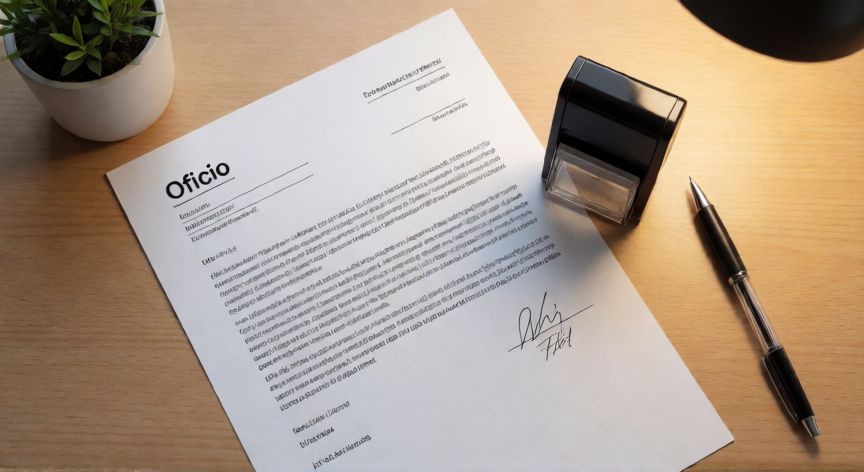

como poner en word oficio, Oficio impreso en papel A4 con espacio para sello y firma sobre un escritorio de oficina
Imagen

Oficio impreso en papel A4 con espacio para sello y firma sobre un escritorio de oficina

02

Estructura, formato y maquetación del oficio administrativo

Consejos de maquetación avanzada en Word para oficios.
Para que el documento tenga una apariencia profesional, te recomendamos crear un encabezado fijo (pestaña Insertar → Encabezado) con el logo institucional a la izquierda y el nombre de la dependencia a la derecha. Así, en todas las páginas se repetirá el membrete automáticamente. Para insertar el logo, ve a Insertar → Imagen y colócalo en el encabezado.
Utiliza estilos predeterminados para agilizar el formato. En la pestaña Inicio, selecciona "Título" para el nombre institucional, "Encabezado 1" para el número de oficio y "Texto con recuadro" si necesitas resaltar alguna cláusula. Esto permite generar un índice automático si el oficio es extenso.
Si el oficio va dirigido a varias dependencias, emplea la función Correspondencia → Combinar correspondencia. Crea una tabla de destinatarios en Excel y Word generará una copia personalizada para cada uno, ahorrando tiempo en envíos masivos.
Para el control de versiones, guarda el documento con el nombre: OFICIO_[número]_[año]_v1.docx. Activa la opción Revisar → Control de cambios si el oficio requiere aprobación de varios niveles antes de su emisión.
Antes de imprimir o exportar a PDF, revisa que no queden marcas de formato visibles (Ctrl+Shift+8 las muestra/oculta). Exporta a PDF desde Archivo → Guardar como → PDF para garantizar que la maquetación no se altere al compartirlo por correo electrónico.
Si necesitas añadir un sello institucional, inserta la imagen del sello en Insertar → Imagen, colócala sobre el espacio de firma y, en el menú Formato → Disposición → Frente al texto, para que quede superpuesta al texto sin desplazarlo.
Finalmente, guarda una plantilla (.dotx) con toda la estructura ya maquetada. Así, cada vez que necesites emitir un nuevo oficio, solo abrirás la plantilla y reemplazarás número, fecha, destinatario y cuerpo del texto, manteniendo la coherencia visual en toda la dependencia.

Conclusión

¿como poner en word oficio?

Redactar un oficio en Microsoft Word es un proceso sencillo si se sigue la estructura normativa: encabezado institucional, número de oficio, fecha, destinatario, asunto, cuerpo formal, cierre y firma. Con los ajustes de márgenes, tipografía y estilos que hemos descrito, cualquier usuario puede generar documentos administrativos profesionales en minutos. La clave está en crear una plantilla reutilizable para mantener la uniformidad en toda la institución.

Fuentes: Microsoft Support (documentación oficial de Word), Manual de Redacción Administrativa – Secretaría General, Guía de Comunicación Institucional – Oficina Nacional de Gestión Documental.
4.4 / 5 · 48 valoraciones Valorar
Más preguntas de ofimatica
De otras categorías


