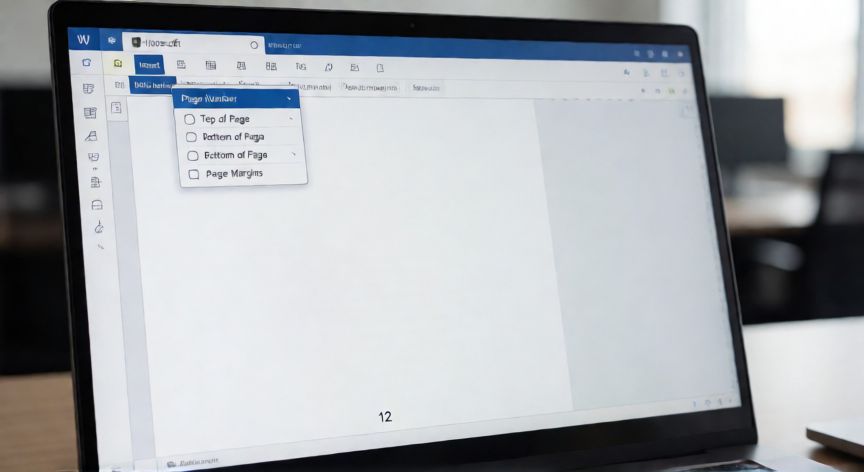
Cómo poner número de página en Microsoft Word
Insertar números de página en Microsoft Word es una de las tareas más frecuentes al preparar informes, tesis, trabajos académicos o cualquier documento formal. Afortunadamente, la función está disponible en todas las versiones modernas de Word (2010, 2013, 2016, 2019, 2021 y Microsoft 365), por lo que el procedimiento es prácticamente idéntico sin importar la edición que utilices. El método más rápido es ir a la pestaña Insertar en la cinta de opciones superior y, dentro del grupo Encabezado y pie de página, hacer clic en el botón Número de página. Al pulsarlo se desplegará un menú con varias opciones predefinidas: Superior izquierda, Superior derecha, Inferior izquierda, Inferior derecha y Inferior centro. Elige la posición que prefieras y Word insertará automáticamente el campo de número de página en esa ubicación. Si lo que necesitas es una posición más personalizada, por ejemplo centrado arriba con un borde inferior, o alineado a la derecha con un símbolo antes, puedes acceder a Insertar → Número de página → Más ubicaciones de número de página…. En el desplegable verás hasta 15 combinaciones de posición (superior, inferior y junto al margen interior/exterior) para cada página. Otro camino muy útil, especialmente si ya tienes un encabezado o pie de página abierto, es hacer doble clic en la zona superior o inferior de la página para entrar en Modo edición de encabezado/pie. Una vez dentro, vuelve a la pestaña Insertar y selecciona Número de página para colocar el campo donde desees con total libertad, arrastrándolo o usando tabuladores. Para reanudar o reiniciar la numeración (muy común en tesis donde cada capítulo empieza en 1), primero haz doble clic sobre el número de página y selecciónalo. Después, ve a Insertar → Número de página → Formato de número de página…. En el cuadro que se abre, marca la opción Reiniciar en 1 (o en el número que necesites). Si quieres que el reinicio ocurra solo desde una sección concreta, necesitas antes insertar un Salto de sección (Insertar → Salto → Salto de sección → Nueva página) en el punto donde deseas cambiar la numeración. Word también permite ocultar el número de página en la primera página, algo habitual en portadas. Para ello, con el modo de encabezado/pie activo, marca la casilla Distinta la primera en la pestaña Inicio del grupo Encabezado y pie de página. Así la página 1 quedará sin número visible, pero el conteo interno seguirá. Si tu documento tiene múltiples secciones (por ejemplo, un índice sin numerar seguido del cuerpo del texto con números), puedes desvincular los pies de página entre secciones. Haz doble clic en el pie de la sección que quieres modificar, desmarca Vincular al anterior y podrás gestionar cada sección de forma independiente. Un truco adicional: si quieres que aparezca algo como «Página 3 de 15», selecciona el campo del número de página, ve a Insertar → Número de página → Formato… y, además, inserta después el campo NUMPÁGINAS (Insertar → Fecha y hora → Más campos → Categoría: General → NUMPÁGINAS) separándolo con un texto «de». El resultado es una numeración profesional tipo «Página X de Y». Por último, recuerda que los números de página se almacenan como códigos de campo. Si en algún momento necesitas verlos o depurarlos, selecciona el número y presiona Alt + F9: verás algo como { PAGE } o { PAGE \* MERGEFORMAT }. Vuelve a pulsar Alt + F9 para regresar a la vista normal. Esta técnica es útil si la numeración se corrompe tras una edición masiva.
Para reiniciar la numeración en un capítulo: Insertar → Salto de sección → luego Formato de número de página → Reiniciar en 1.
Dato clave