Cómo poner líneas en Microsoft Word: métodos completos
Existen varias formas de añadir líneas a un documento de Microsoft Word, cada una con su propósito específico. La más rápida es el atajo de teclado para línea horizontal: si te colocas en una línea en blanco y escribes tres guiones seguidos (---) o tres guiones bajos (___) o tres asteriscos (***) o tres guiones medios (---), y luego pulsas Enter, Word convierte automáticamente la secuencia en una línea horizontal que se extiende a lo ancho de la página. Este truco funciona en Word 2010, 2013, 2016, 2019, 2021 y Microsoft 365.
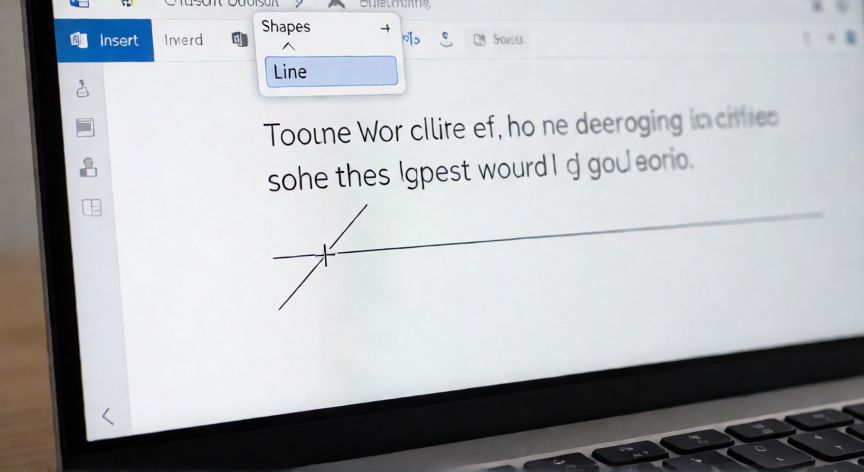
Para líneas que no sean horizontales o que necesiten un control preciso sobre longitud y posición, la herramienta principal es el menú Insertar > Formas > Línea. Una vez seleccionada la herramienta de línea, tu cursor se transforma en una cruz y puedes hacer clic en el punto de inicio y arrastrar hasta el punto final. Si mantienes pulsada la tecla Mayús mientras dibujas, la línea se restringirá a ángulos de 45 grados, lo cual es muy útil para líneas perfectamente verticales, horizontales o diagonales a 45°.
Al dibujar una línea con la herramienta Formas, puedes modificarla después: haciendo doble clic sobre ella se abre el Panel de formato de formas, donde podrás cambiar el color del trazo, el grosor (ancho de línea), el estilo (línea continua, discontinua, de puntos, etc.) y añadir flechas en uno o ambos extremos. También puedes mover la línea arrastrándola o redimensionarla desde sus puntos de control.
Si lo que necesitas es una línea como separador entre secciones de texto, la opción más limpia es usar los bordes de párrafo. Ve a Pestaña Inicio > Bordes y sombreado (el icono con un recuadro en la sección Párrafo) y selecciona solo el borde inferior. Esto añade una línea que se adapta automáticamente al ancho del texto y se reflowea si cambias el tamaño de fuente o los márgenes.
Otra opción menos conocida es usar una tabla de una celda: inserta una tabla de 1 fila y 1 columna, escribe tu contenido y elimina los bordes que no quieras. Esto te da líneas en cualquier dirección con control total sobre el grosor y color de cada borde individual.
Para líneas decorativas o artísticas, puedes explorar la pestaña Insertar > Formas > Líneas y flechas, donde hay opciones como línea en zigzag, línea ondulada, etc. También existe la opción de línea de texto (text path) si quieres que el texto siga una línea curva, aunque esto es más avanzado.
Un truco práctico: si dibujas una línea con Formas y quieres que se mantenga alineada al texto (que no flote por encima), haz clic derecho sobre la línea, elige Tamaño y posición, y en la pestaña Texto selecciona "En línea con el texto". Así se comporta como un carácter más y se mueve con el párrafo.
Si necesitas líneas de marco de página (borde decorativo alrededor de toda la página), ve a Diseño de página > Bordes de página y elige entre múltiples estilos: simple, doble, punto, punteado, con esquinas decorativas, etc. Puedes aplicar el borde solo a la primera página o a todas las secciones.
Por último, recuerda que puedes combinar técnicas: una línea horizontal automática como separador de título, líneas de formas para gráficos o diagramas, y bordes de párrafo para tablas de texto. La clave es elegir el método según si la línea debe ser estática, ajustable al flujo del texto o puramente decorativa.
Mantén pulsada la tecla Mayús al dibujar una línea con Formas para restringirla a ángulos de 45° (horizontal, vertical o diagonal perfecta).
Dato clave