Cómo poner imágenes del mismo tamaño en Word paso a paso
Hacer que varias imágenes tengan exactamente el mismo tamaño en Microsoft Word es una tarea muy común al redactar informes, trabajos académicos o documentos con comparativas visuales. Afortunadamente, Word ofrece varias metodologías para lograrlo, desde la más básica hasta trucos más avanzados que ahorran tiempo cuando manejas docenas de imágenes.
1. Método manual: seleccionar y ajustar dimensiones.
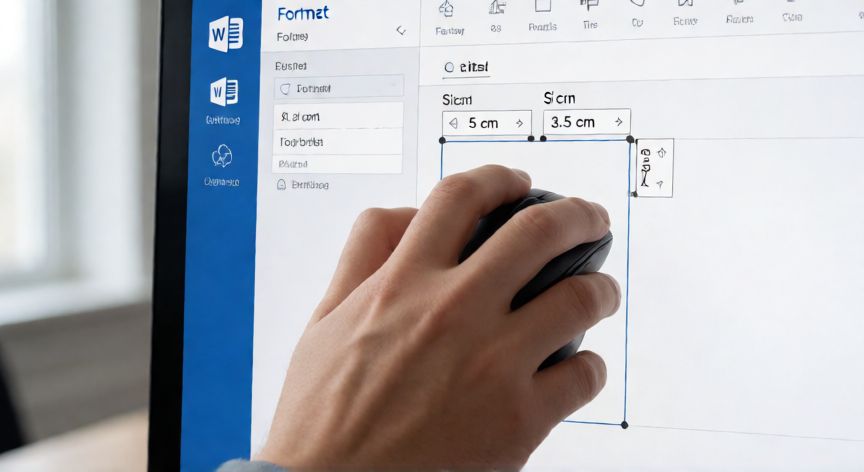
Selecciona la primera imagen haciendo clic sobre ella. En la parte superior de la ventana aparecerá la pestaña Formato (o Formato de imagen según tu versión). En el grupo Tamaño, verás dos campos: Alto y Ancho. Introduce los valores exactos que desees, por ejemplo 5 cm de ancho y 3 cm de alto. Haz lo mismo con cada imagen restante del documento. Este método es el más directo cuando solo tienes entre 2 y 5 imágenes.
2. Mantener la proporción (relación de aspecto).
Es fundamental que la casilla Vincular dimensiones (icono de cadena) esté activada en el grupo Tamaño. Si la desactivas, podrás cambiar el ancho y el alto de forma independiente, lo cual suele deformar la imagen. Si activada, al modificar una medida la otra se ajusta automáticamente para preservar la proporción original.
3. Usar una tabla como plantilla visual.
Esta es probablemente la técnica más eficiente para más de tres imágenes. Inserta una tabla con el número de columnas e hileras que necesites (por ejemplo, 3x2 para seis imágenes). Ajusta el ancho de cada celda al tamaño deseado (clic derecho en la celda → Tamaño de celda → fija ancho y alto). Luego, en cada celda, inserta tu imagen (Insertar → Imágenes) y, al hacer clic en la imagen, elige Ajustar en las opciones de relleno de la celda. Word recortará o escalará cada imagen para que ocupe exactamente el espacio de la celda. Al terminar, puedes quitar los bordes de la tabla (Diseño de tabla → Bordes → Sin borde) para que solo queden las imágenes alineadas.
4. Alinear con las reglas de Word.
Después de igualar tamaños, es probable que las imágenes queden desalineadas horizontal o verticalmente. Selecciona todas las imágenes a la vez (Ctrl + clic en cada una, o arrastra un rectángulo que las englobe). Luego ve a Formato → Alinear y elige Alinear al centro horizontalmente o Distribuir en vertical según necesites. También puedes activar la cuadrícula (Vista → Cuadrícula) para guiar el posicionamiento.
5. Redimensionar varias imágenes a la vez con VBA (avanzado).
Si manejas más de diez imágenes, puedes abrir el editor de macros (Alt + F11), insertar un módulo y ejecutar un pequeño código que recorra todas las formas del documento y les asigne un tamaño fijo:
| Propiedad | Valor sugerido |
|---|---|
| Ancho (Width) | 90 (puntos) ≈ 3,17 cm |
| Alto (Height) | 60 (puntos) ≈ 2,12 cm |
| LockAspectRatio | True / False según necesidad |
6. Importar desde plantilla o estilo.
Si en tu organización se usa un mismo formato repetidamente, guarda una plantilla (.dotx) con la tabla ya configurada y las celdas al tamaño correcto. Cada vez que necesites un nuevo documento, partas de esa plantilla y solo reemplaces las imágenes manteniendo las dimensiones de las celdas.
Mantén activa la opción 'Vincular dimensiones' (icono de cadena) en el grupo Tamaño para que la proporción de la imagen no se deforme al cambiar el ancho o el alto.
Dato clave