INICIO
ofimatica · microsoft word
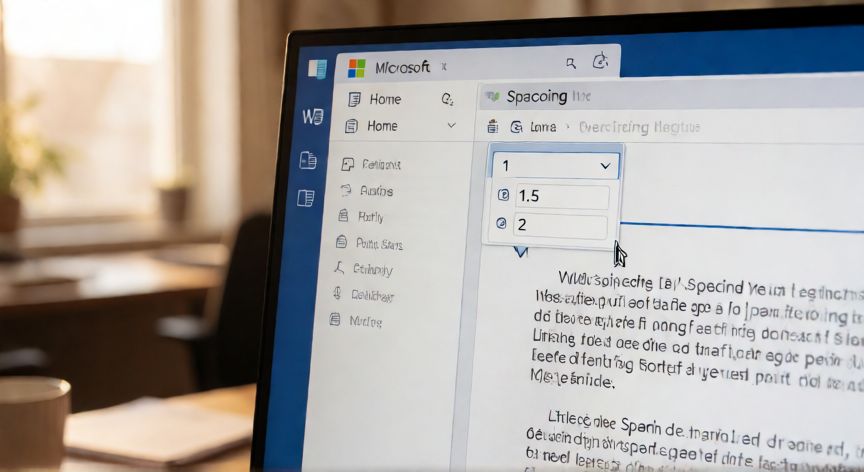
como poner en word el interlineado, Menú desplegable de interlineado en la pestaña Inicio de Microsoft Word
ofimatica ·#8990 ·Lectura 4 min

¿Como poner en word el interlineado?

Respuesta corta

Atajos rápidos: Ctrl+1 (sencillo), Ctrl+5 (doble), Ctrl+2 (1,5 líneas).

01

Cómo poner el interlineado en Word: guía completa

El interlineado es uno de los ajustes de formato más utilizados en Microsoft Word, ya que determina la distancia vertical entre las líneas de un párrafo. Ajustarlo correctamente mejora la legibilidad de tus documentos, ya se trate de un informe académico, una carta o una novela. Para acceder a las opciones de interlineado, tienes varias rutas disponibles. La más directa es ir a la pestaña Inicio, localizar el grupo Párrafo y hacer clic en el icono de Interlineado y espaciado entre párrafos (el símbolo con líneas horizontales y una doble flecha vertical). Al pulsarlo, se despliega un menú con las opciones rápidas: 1 (sencillo), 1,5 y 2 (doble). Si necesitas un control más fino, puedes hacer clic derecho sobre el texto seleccionado y elegir Párrafo.... En la ventana emergente, bajo la pestaña Interlineado, encontrarás todas las modalidades disponibles:

OpciónDescripción
Sencillo (1)Líneas juntas, el mínimo espaciado.
1,5 líneasIntermedio, ideal para lectura cómoda.
Doble (2)Máximo espaciado estándar, usado en trabajos académicos.
Al menosFija un valor mínimo en puntos (ej. 12 pt).
ExactoFija una altura exacta en puntos; el texto se recorta si no cabe.
MúltiploPermite valores como 0,8; 1,2; 1,4; 2,5, etc.
Los atajos de teclado son la forma más rápida de cambiar el interlineado sin mover las manos del teclado: Ctrl + 1 aplica sencillo, Ctrl + 5 aplica doble y Ctrl + 2 aplica 1,5. Para usarlos, selecciona el párrafo o todo el texto con Ctrl+A antes de pulsar la combinación. Otra vía es la barra de Formato (en versiones antiguas de Word 2003) o el menú contextual. En las versiones modernas (2010, 2013, 2016, 2019, 2021 y Microsoft 365), el acceso desde la pestaña Inicio es el estándar. Un consejo práctico: si estás escribiendo un trabajo universitario, consulta siempre las normas de citación (APA, MLA, Chicago) que suelen exigir interlineado doble (2) y espaciado de 0 puntos antes y después de cada párrafo. En documentos corporativos, un interlineado de 1,15 o 1,3 suele ser el más profesional. Para aplicar el cambio a todo el documento, selecciona todo con Ctrl + A y luego aplica el interlineado deseado. Si solo quieres modificar un párrafo concreto, haz clic dentro de él y el ajuste se aplicará únicamente a ese bloque. Recuerda que el interlineado interactúa con otras opciones como el espaciado antes y después del párrafo, que también encontrarás en la misma ventana de diálogo (Párrafo > Sangrías e interlineado). Un equilibrio entre ambos valores es clave para una tipografía profesional.

Para trabajos académicos APA/MLA se recomienda interlineado doble (2) con 0 pt de espacio antes/después.

Dato clave


como poner en word el interlineado, Persona aplicando interlineado doble en un documento de Word
Imagen

Persona aplicando interlineado doble en un documento de Word

02

Opciones de interlineado disponibles y cómo acceder a ellas

Al elegir entre Al menos y Exacto, hay una diferencia crucial que muchos usuarios desconocen. Con Al menos, Word garantiza que las líneas no se acerquen más del valor indicado, pero si un carácter tiene ascendentes o descendentes grandes (como la letra 'g' o 'p'), la línea puede expandirse para no recortar el glifo. En cambio, con Exacto, la altura de la línea queda rígida: si el texto no cabe en ese espacio, se recorta visualmente. Por eso, para trabajos con tipografía estándar, Al menos es la opción más segura. Si utilizas Estilos (Normal, Título 1, Cuerpo de texto, etc.), puedes fijar el interlineado de forma permanente. Para ello, haz clic derecho sobre el estilo en la galería, elige Modificar, pulsa Más... en la esquina inferior y, en la ventana de Formato de párrafo, define el interlineado deseado. A partir de ese momento, todo texto con ese estilo heredará automáticamente el espaciado configurado. En documentos con tablillas o tabuladores, el interlineado interactúa con la altura de la celda. Si una celda contiene varias líneas, aumenta la altura de la fila. Para evitar saltos inesperados, es recomendable usar interlineado fijo (Al menos) en tablas. Para quienes trabajan en Word Online (versiones web de Microsoft 365), el acceso es ligeramente distinto: pestaña Inicio > grupo Párrafo > botón de interlineado con las mismas opciones rápidas. Sin embargo, no está disponible la opción de interlineado fijo en puntos; solo sencillo, 1,5 y doble. Un truco adicional: si quieres eliminar el espacio extra que Word añade automáticamente entre párrafos (el famoso espacio de 8 pt que aparece al presionar Intro), ve a Archivos > Opciones > Diseño y marca la casilla 'Utilizar interlineado exacto en lugar del interlineado automático'. Esto da un aspecto más compacto y uniforme. Por último, ten en cuenta que el interlineado no es lo mismo que el espaciado entre líneas que se ajusta con las barras laterales de la regla. Si activas la regla (Vista > Regla), verás una pequeña barra con dos cuadrados; arrastrándola puedes aumentar o reducir el espaciado entre párrafos, aunque no el interlineado interno del párrafo. En resumen, dominar el interlineado te permite pasar de un documento con aspecto apresurado a uno pulido y profesional en cuestión de segundos, sin necesidad de software de diseño avanzado.

Conclusión

¿como poner en word el interlineado?

El interlineado es un ajuste sencillo pero con gran impacto visual. Conocer las seis opciones disponibles, los atajos de teclado y la diferencia entre 'Al menos' y 'Exacto' te permitirá dar a cualquier documento un acabado profesional en segundos. Recuerda adaptar siempre el espaciado al tipo de documento y a las normas que exija tu contexto académico o laboral.

Fuentes: soporte oficial Microsoft Word, documentación de formato APA 7ª edición, guía de estilos de la Real Academia Española para documentos tipográficos.
4.2 / 5 · 41 valoraciones Valorar
Más preguntas de ofimatica
De otras categorías


