Cómo poner valor absoluto en Excel: función ABS y referencias fijas
El concepto de valor absoluto en Excel puede referirse a dos cosas distintas: la función ABS(), que devuelve el valor absoluto (o módulo) de un número, y las referencias absolutas con el símbolo $, que fijan una celda al copiar fórmulas. En esta guía te explico ambas opciones para que elijas la que necesitas.
1. La función ABS (valor absoluto o módulo de un número)
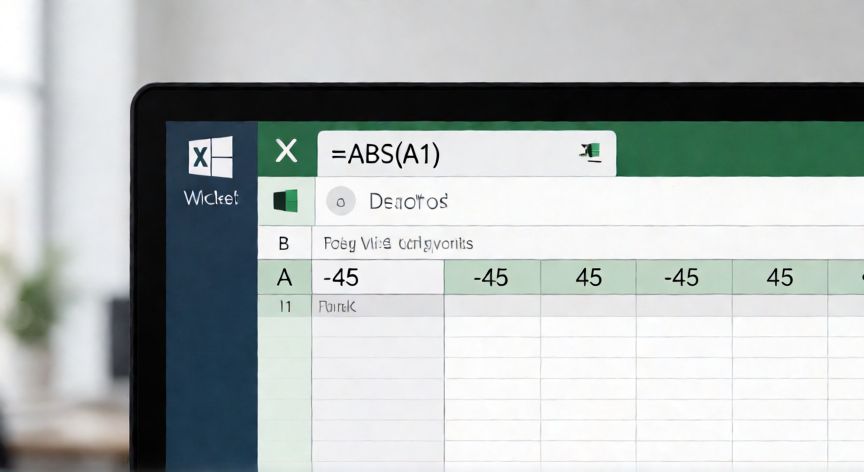
La función ABS devuelve la distancia de un número respecto a cero, es decir, elimina el signo negativo. Su sintaxis es muy sencilla: =ABS(número). Por ejemplo, si en la celda A1 tienes -45, escribes en B1 la fórmula =ABS(A1) y el resultado será 45.
Puedes combinar ABS con otras funciones. Si quieres sumar los valores absolutos de un rango:
| Celda | Valor |
|---|---|
| A1 | -10 |
| A2 | 25 |
| A3 | -7 |
La fórmula sería: =SUMA(ABS(A1:A3)). Ojo: esta es una fórmula matricial, por lo que en versiones antiguas de Excel debes confirmarla con Ctrl + Shift + Enter. En Excel 365 y 2021 en adelante se introduce directamente con Enter.
2. Las referencias absolutas con $ (celdas fijas)
El símbolo $ se usa para bloquear filas, columnas o ambas al copiar una fórmula. Los tipos son:
| Tipo | Sintaxis | Qué fija |
|---|---|---|
| Absoluta (fila y columna) | $A$1 | Ambos: no cambia al copiar |
| Relativa de columna | $A1 | Solo la columna |
| Relativa de fila | A$1 | Solo la fila |
| Relativa (normal) | A1 | Nada |
Cómo activar la referencia absoluta rápidamente:
1. Escribe o edita tu fórmula y coloca el cursor sobre la celda que quieres fijar (por ejemplo, A1).
2. Pulsa la tecla F4 (en Mac: Fn + F4 o Command + $). Cada pulsación cicla entre los cuatro modos: A1 → $A$1 → A$1 → $A1 → A1.
3. Termina la fórmula con Enter.
Ejemplo práctico de referencia absoluta: Supongamos que en la celda D1 tienes un impuesto del 21 %. Quieres aplicarlo a una columna de precios (A2:A100). En B2 escribes =A2*$D$1 y arrastras hacia abajo. Sin el $, la referencia D1 bajaría a D2, D3… y perderías el valor del impuesto.
Cuándo usar ABS en place de referencias absolutas: Si tu objetivo es trabajar con módulos (distancias, errores, desviaciones), usa la función ABS. Si tu objetivo es que una celda de parámetro no se mueva al copiar, usa el signo $. Son herramientas complementarias y puedes combinarlas en la misma fórmula, por ejemplo: =ABS(A2-$D$1).
=ABS(-45) devuelve 45. En versiones antiguas, para aplicar ABS a un rango usa Ctrl+Shift+Enter (fórmula matricial).
Dato clave