
INICIO
ofimatica · microsoft excel
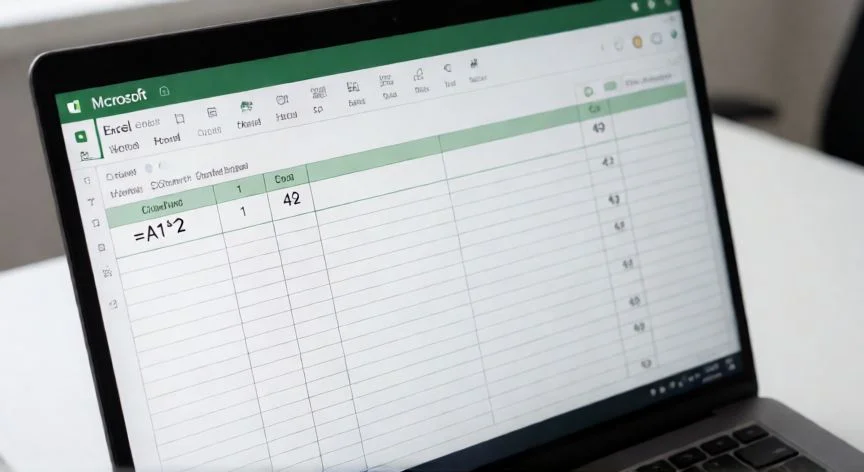
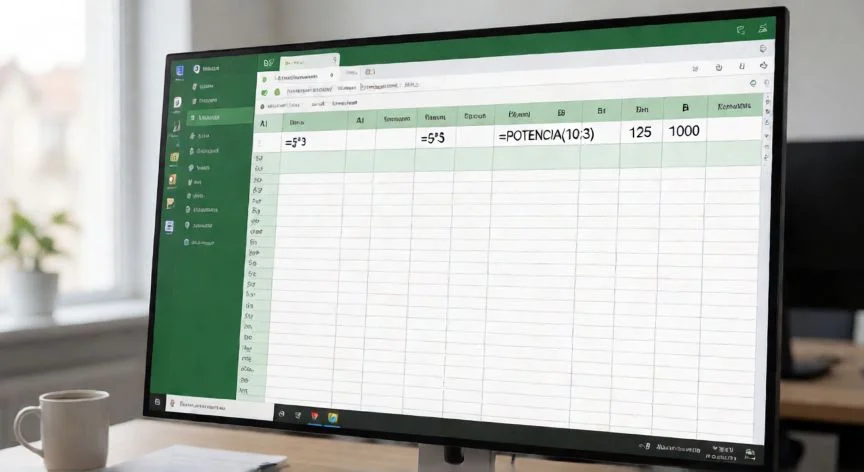
como poner en excel la potencia, Pantalla de Excel con fórmulas de potencia POTENCIA y operador circunflejo visibles en las celdas
ofimatica ·#8254 ·Lectura 7 min. · Redactor: Gonzalo E.Garcia

⚡ Cómo poner potencias en Excel: guía práctica

Respuesta corta
Verificado
Redactado por Humanos!

El operador ^ y la función POTENCIA(número; potencia) devuelven exactamente el mismo resultado. La elección es solo de legibilidad.

01

Mi forma de trabajar potencias y raíces en Excel, después de tantos años entre hojas de cálculo

Llevo décadas entre hojas de cálculo, configurando plantillas para equipos de ventas y arquitectura IT, y te aseguro que la potencia es de esas cosas que uno hace con los ojos cerrados hasta el día en que alguien te pone un exponente fraccionario y se descubre que llevaba mil filas mal calculadas. Así que vamos a ello con calma, porque entender bien cómo poner una potencia en Excel te ahorra más disgustos de los que imaginas.

En Excel, poner una potencia significa elevar un número a un exponente, o lo que es lo mismo, decir cuántas veces se multiplica un mismo número por sí mismo. El 8 con exponente 3 se lee como 8 × 8 × 8, y el resultado es 512. La buena noticia es que Excel te da dos caminos totalmente equivalentes para escribir esa operación: el operador circunflejo ^ y la función POTENCIA. Ambos devuelven exactamente lo mismo, así que elegir uno u otro es una cuestión de legibilidad y gusto personal, no de capacidad de cálculo.

El primer método, el más rápido de teclear, es simplemente escribir en una celda la fórmula con el signo igual, la base, el símbolo ^ y el exponente. Por ejemplo:

  • =8^3 → 512
  • =5^2 → 25
El circunflejo se coloca directo entre base y exponente, sin espacios. Dentro de una fórmula larga es muy cómodo porque no añade paréntesis extra ni argumentos adicionales, y cuando llevo muchas fórmulas en una plantilla de seguimiento de proyectos, prefiero ir rápido.

La segunda vía es la función POTENCIA(número; potencia). El primer argumento es el número base, el segundo es el exponente. Escrita en celda:
  • =POTENCIA(8;3) → 512 (idéntico a =8^3)
  • =POTENCIA(5;2) → 25
Microsoft documenta esta función para todo tipo de escenarios, desde calcular una tolerancia ínfima en una pieza mecanizada hasta estimar la distancia entre dos galaxias. En la práctica, yo la uso cuando quiero que otra persona entienda a simple vista qué es base y qué es exponente en una plantilla compartida.

Un apunte que me ha ahorrado más de un correo confuso: en la versión inglesa la función se llama POWER, y la traducción de fórmulas es directa. =B1*POTENCIA(1+B2;B3) se convierte en =B1*POWER(1+B2,B3). Si compartes archivos con compañeros que usan Excel en inglés o copias fórmulas de tutoriales anglosajones, esto te va a tocar seguro.

Ahora viene el error más frecuente que veo en soporte técnico y en foros: el separador de argumentos. En Excel configurado en español de España y buena parte de Latinoamérica, donde la coma es separador decimal, los argumentos se separan con punto y coma: =POTENCIA(número; potencia). En Excel en español de México y en la versión inglesa se usa coma: =POTENCIA(número, potencia). Si al pegar una fórmula aparece un error de sintaxis, revisa ese separador lo primero. Google Sheets tiende a la coma aunque la hoja esté en español, así que ojo al migrar.

La flexibilidad de POTENCIA es enorme: el exponente no tiene por qué ser un entero positivo. Admite negativos, decimales, fracciones y referencias a celdas:
FórmulaResultado
=POTENCIA(5;2)25
=POTENCIA(98,6;3,2)2.401.077,222
=POTENCIA(4;5/4)5,656854249
Esa versatilidad hace que las plantillas dinámicas, donde el usuario introduce el exponente en una celda, funcionen perfectamente sin tocar la fórmula.

Con los exponentes negativos, cuidado: no cambian el signo del resultado, lo invierten. =10^(-1) devuelve 0,1 porque 10 elevado a -1 es 1/10, no -10. Y =POTENCIA(2;-2) da 0,25. Si realmente quieres el opuesto de una potencia, el signo menos va delante de toda la expresión: =-(10^1). Confundir exponente con factor multiplicativo genera muchos errores de signo que parecen bugs pero son simples despistes.

Cualquier número elevado a cero vale 1, sin excepción. Pero aquí viene una trampa que me pilló una vez en plena revisión de un informe financiero: si el exponente apunta a una celda vacía, Excel la trata como cero y la fórmula devuelve 1 sin avisar, sin ningún error visible. Solo un 1 que parece razonable y que puede colarse en un total general. Cuando el exponente puede quedar vacío, conviene envolver la fórmula con una condición SI que controle ese caso antes de elevar.

“Si el exponente apunta a una celda vacía, Excel la trata como cero y devuelve 1 sin dar ningún error visible. Controla ese caso con una condición SI.”

Dato clave

como poner en excel la potencia, Mesa de trabajo con hoja de cálculo de interés compuesto y notas sobre paréntesis en raíces
Imagen

Mesa de trabajo con hoja de cálculo de interés compuesto y notas sobre paréntesis en raíces

02

Operador circunflejo, función POTENCIA y los errores silenciosos que te van a costar una tarde entera

Cuando yo montaba los primeros modelos de interés compuesto para un cliente hace años, me di cuenta de que el exponente fraccionario es la llave maestra para calcular raíces sin depender de funciones especiales. Un exponente de 0,5 equivale a la raíz cuadrada: =POTENCIA(9;0,5) da 3. La raíz n-ésima se obtiene elevando a 1/n, lo que te permite resolver cualquier grado con una sola estructura:

  • Raíz cuadrada: =A1^(1/2) o =RAIZ(A1)
  • Raíz cúbica: =27^(1/3)
  • Raíz cuarta: =A1^(1/4)
  • Índice variable: =A1^(1/B1)
Y aquí es donde entra el que yo considero el fallo silencioso más extendido al trabajar con potencias en Excel, y es que sin paréntesis, Excel respeta la prioridad de operadores y primero eleva A1 a 1, y después divide entre 2. Con A1 igual a 16, =A1^1/2 devuelve 8 en lugar de 4. La forma correcta es SIEMPRE =A1^(1/2), con el exponente fraccionario entre paréntesis. El mismo cuidado aplica a =A1^(1/3). No da error, no se queja, simplemente devuelve un número equivocado.

Esa prioridad de operaciones explica otras sorpresas habituales. La potencia tiene más prioridad que suma, resta, multiplicación y división, pero menos que los paréntesis:
FórmulaResultadoPor qué
=2+3^211Primero 3²=9, luego +2
=(2+3)^225Paréntesis fuerza suma primero
=10-2^26Primero 2²=4, luego 10-4
=(10-2)^264Primero 10-2=8, luego 8²
Cuando combinas sumas o restas con potencias, la forma más segura es encerrar entre paréntesis lo que quieres calcular antes.

En cuanto a funciones dedicadas, la raíz cuadrada sí tiene la suya propia: =RAIZ(número), con un único argumento y siempre de índice 2. =RAIZ(25) da 5, =RAIZ(16) da 4, igual que =16^(1/2). No existe una RAIZCUBICA dedicada, la cúbica se obtiene elevando a 1/3. Existe RAIZ2PI (raíz de un número por π), pero es muy concreta y no sustituye a lo demás. Si RAIZ devuelve #¡NUM! casi seguro es porque la celda contiene un negativo, ya que Excel no maneja números complejos de forma nativa. En plantillas que rellenan otras personas, la solución es calcular =RAIZ(ABS(A1)) o proteger la celda.

Con raíces de índice impar la cosa cambia: =(-8)^(1/3) da -2, porque Excel trata la base negativa cuando el índice es impar. Pero no todas las versiones lo resuelven igual, y con índices pares sigue dando #¡NUM!. Para hojas que se abrirán en distintos entornos, lo robusto es =SIGNO(A1)*ABS(A1)^(1/3), calculando la raíz del valor absoluto y aplicando el signo aparte.

La función EXP es la contrapartida natural cuando la base es el número e (≈2,71828). =EXP(1) devuelve e y =EXP(2) da aproximadamente 7,389. Se usa en modelos estadísticos, regresiones exponenciales y cálculos de probabilidad con crecimiento continuo. Si no te mueves en estadística avanzada o finanzas cuantitativas, probablemente nunca la necesites, aunque en algún modelo de proyección de ventas que he montado sí la he usado para modelar crecimiento continuo frente al interés compuesto por periodos discretos.

El uso más extendido en la calle es el interés compuesto: Capital × (1+Tasa)^Períodos. Con 1000€ en A1, 5% en B1 y 10 años en C1, la fórmula =A1*(1+B1)^C1 da el capital final; con cifras literales, =1000*(1+0,05)^10 devuelve 1.628,89. La misma estructura sirve para crecimiento de poblaciones o ventas. Para depreciación aplicas tasa negativa: =10000*(1-0,1)^3 da 7.290.

La geometría también es terreno natural: área de un cuadrado de lado 12 es =12^2→144; volumen de un cubo de arista 4 es =POTENCIA(4;3)→64; área de un círculo de radio 3 es =PI()*3^2→28,27; volumen de una esfera de radio 2 es =(4/3)*PI()*2^3→33,51. En las dos últimas el orden de operaciones es determinante y un paréntesis mal colocado cambia todo.

En mis plantillas más complejas, donde arrastro fórmulas con referencias a celdas y luego redondeo al final con REDONDEAR, he aprendido que si redondeas intermedios en cálculos de muchos periodos acumulas errores que se notan. Aplica REDONDEAR solo al resultado final visible.

Todo lo explicado funciona igual en Google Sheets: operador ^, POTENCIA y RAIZ se comportan idénticamente, con el mismo error #¡NUM! ante raíces cuadradas negativas resuelto igual con ABS() y SIGNO(). La única diferencia habitual es el separador de argumentos. Y dos costumbres que me han salvado la vida más de una vez: prueba siempre la fórmula con un caso cuyo resultado conozcas de memoria antes de copiarla a mil filas, y escribe los exponentes complejos entre paréntesis aunque Excel los entienda sin ellos, porque quien lea esa celda dentro de seis meses no va a recordar la prioridad de operadores.

Conclusión:

¿como poner en excel la potencia?

Siendo honesto, creo que el mayor enemigo al trabajar potencias en Excel no es la función en sí, que es facilísima, sino ese error silencioso del exponente fraccionario sin paréntesis. A mí me ha tocado revisar hojas donde alguien puso =A1^1/2 pensando en una raíz cuadrada y llevaba meses arrastrando ese fallo a cientos de filas sin que nadie lo notara, porque Excel no da error, simplemente te devuelve un número que parece válido. Mi consejo personal es tan simple como probar cada fórmula con un caso que te sepas de memoria: si A1 vale 16 y no te sale 4, tienes un paréntesis fuera de sitio, y comprobarlo lleva diez segundos frente a descubrir el desastre cuando ya has presentado el informe. Es complicado dar una única regla para todo, pero si tuviera que elegir una sola costumbre, sería escribir siempre los exponentes entre paréntesis, aunque Excel los entienda sin ellos, porque quien abra esa celda dentro de un año no va a recordar la jerarquía de operadores.

Fuentes: 1º Microsoft Support, 2º Excel Total, 3º Plantillas de Cálculo, 4º WebHerramientas, 5º ExtendOffice
IMAGEN1-AUTOR:Nexuscurioso|Licencia:Todos los derechos reservados|Url:---
IMAGEN2-AUTOR:Nexuscurioso|Licencia:Todos los derechos reservados|Url:---
Redacción: Gonzalo E.Garcia · Actualizado en: 16/11/2026
Valoración para Respuesta Valoración para Respuesta Valoración para Respuesta Valoración para Respuesta Valoración para Respuesta Valoración para Respuesta Valoración para Respuesta Valoración para Respuesta Valoración para Respuesta Valoración para Respuesta
4.0 / 5 · 52 valoraciones Valorar

¿Tienes algo que aportar? Envíanos tu respuesta

Mi guía práctica para elevar un número al cuadrado en Excel sin perder tiempo Mi guía práctica para elevar un número al cuadrado en Excel sin perder tiempo Elevar al cuadrado en Excel: lo que hago cuando necesito multiplicar un número por sí mismo mil veces Elevar al cuadrado en Excel: lo que hago cuando necesito multiplicar un número por sí mismo mil veces
¿Quieres ver más respuestas sobre como poner en excel la potencia?