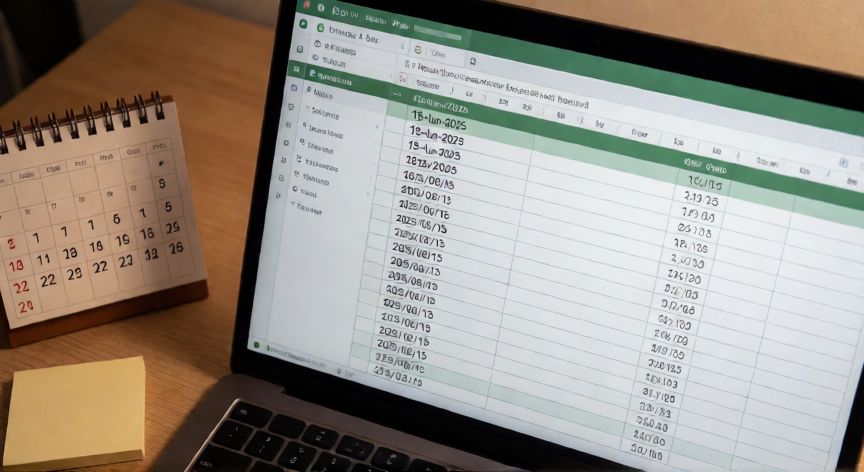
Cómo poner una fecha en Excel: métodos y formatos correctos
Introducir una fecha en Excel parece una tarea trivial, pero si no se hace correctamente puede generar errores de formato, problemas al ordenar datos o incompatibilidad entre regionalismos. La forma más directa es escribir la fecha directamente en la celda usando el separador que corresponda a tu configuración regional: en España suele ser dd/mm/aaaa (por ejemplo 15/06/2025), mientras que en Estados Unidos se usa mm/dd/yyyy. Al teclear la fecha y pulsar Enter, Excel la interpreta automáticamente como un valor de fecha y la alinea a la derecha, lo que confirma que la ha reconocido correctamente. Si quieres insertar la fecha actual de forma dinámica, la función más útil es =HOY(). A diferencia de escribir la fecha a mano, esta función se actualiza cada vez que abres el archivo o recalculas la hoja, por lo que siempre mostrará el día en curso. Para capturar una fecha fija (la de hoy pero que no cambie), escribe la fecha manualmente o usa el atajo Ctrl + ; (punto y coma), que inserta la fecha del sistema de forma estática. Otro método muy práctico es el selector de fechas. Al hacer clic en una celda, aparecerá un pequeño calendario en la esquina inferior derecha. Haz clic en él, elige el día deseado y la fecha se escribirá automáticamente en el formato regional configurado en tu sistema operativo. Si trabajas con rangos de fechas, puedes aprovechar el relleno automático: escribe la primera fecha en una celda, la segunda en la celda siguiente, selecciona ambas y arrastra el controlador (la esquina inferior derecha) hacia abajo. Excel detectará el patrón (diario, semanal, mensual, etc.) y completará la serie. Un punto crítico es el formato de visualización. Aunque la fecha esté guardada correctamente como número serial, puedes cambiar cómo se muestra sin alterar el dato subyacente. Ve a Inicio → Formato de celdas → Fecha y elige entre decenas de formatos predefinidos (DD-MMM-AAAA, AAAA/MM/DD, texto completo con día de la semana, etc.). Esto es especialmente útil al crear informes o tablas para presentar a terceros. Si necesitas trabajar con funciones de fecha como DIHOS(), MES(), AÑO() o FECHA(día, mes, año), recuerda que todas operan sobre el número serial interno. Por ejemplo, la fecha 01/01/1900 equivale al número 1, y cada día siguiente suma 1. Este conocimiento resulta esencial cuando importas datos de bases de datos o CSV donde las fechas aparecen como enteros. Un error frecuente es que Excel no reconoce la fecha y la trata como texto. Esto ocurre cuando el separador no coincide con la regional (por ejemplo, escribir 06/15/2025 en un sistema configurado para dd/mm/aaaa). La solución es: 1) cambiar el formato de celda a 'Fecha' antes de escribir, 2) usar la función =FECHA(2025,6,15), o 3) ajustar el separador decimal en Archivo → Opciones → Avanzadas → Opciones avanzadas del libro de trabajo. Por último, si vas a combinar fechas con texto (por ejemplo, generar etiquetas como 'Informe Junio 2025'), utiliza la función =TEXTO(fecha,"mmm yyyy") para extraer solo el mes y año en formato legible, evitando que aparezca el día o el número serial.
La función =HOY() es dinámica: se actualiza automáticamente cada vez que se abre o recalcula el libro, mostrando siempre la fecha del sistema.
Dato clave