Cómo poner 01 en Excel sin que se convierta en 1
El problema del cero inicial en Excel
Si escribes 01 directamente en una celda de Excel, el programa interpreta automáticamente que se trata de un número y elimina el cero, mostrando simplemente 1. Esto ocurre porque Excel aplica por defecto el formato "General", que trata los datos como valores numéricos y descarta los ceros a la izquierda. No es un error del programa, sino un comportamiento previsto que a veces resulta frustrante cuando necesitas conservar ese cero.
Método 1: Formato de celda como Texto
Este es el método más directo y el que se recomienda para columnas enteras donde todos los valores deben conservar ceros. Selecciona las celdas o la columna completa, ve a Inicio → Formato → Formato de celdas (o pulsa Ctrl + 1), elige la pestaña "Número" y selecciona Texto. A partir de ese momento, todo lo que escribas en esas celdas se tratará como texto y el 01 se conservará tal cual.
Método 2: Prefijo con apóstrofo
Si solo necesitas poner un par de valores con cero inicial, puedes escribir una apóstrofo simple (') antes del número. Escribe '01 y pulsa Enter. Excel mostrará 01 en la celda, aunque al hacer clic en ella verás en la barra de fórmulas que realmente contiene un texto. El apóstrofo no se imprime ni se ve en la hoja, solo indica a Excel que trate el contenido como texto.
Método 3: Formato personalizado (máscara numérica)
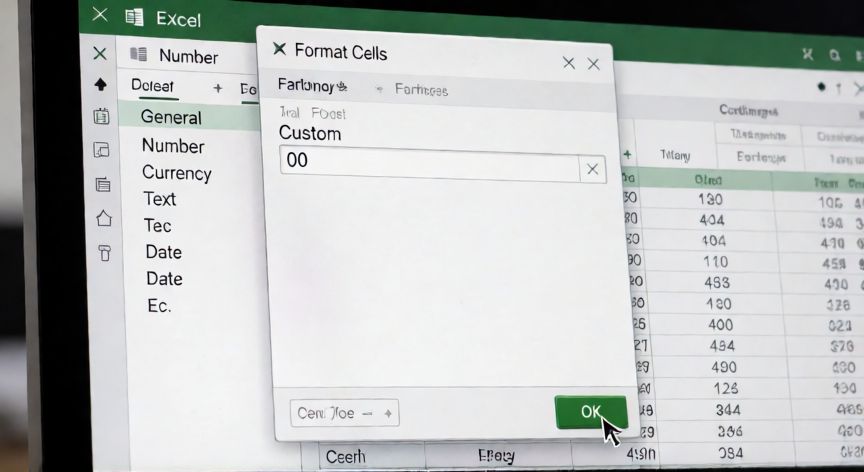
Si necesitas que el cero aparezca pero quieres que el valor siga siendo numérico (por ejemplo, para hacer cálculos o ordenar), puedes usar un formato personalizado. Selecciona las celdas, pulsa Ctrl + 1, ve a "Número" → "Personalizada" y escribe en el cuadro de tipo: 00 (para dos dígitos), 000 (para tres), o 0000 (para cuatro). Así, si escribes 1, se mostrará como 01; si escribes 12, se mostrará como 12.
Método 4: Importar datos con ceros
Si estás importando un archivo CSV o TXT que contiene valores como 01, 02, 03, y Excel los convierte a 1, 2, 3, debes usar el Asistente de texto (Datos → Desde texto/CSV) y en el paso de formato de columna, marcar la columna correspondiente como Texto antes de finalizar la importación.
¿Cuándo usar cada método?
| Método | Ideal para | El valor sigue siendo numérico? |
|---|---|---|
| Formato Texto | Códigos, DNI, matrículas, lotes | No |
| Apóstrofo | Unos pocos valores puntuales | No |
| Máscara 00 | Números que necesitan ceros visibles pero son numéricos | Sí |
| Asistente de importación | Archivos externos con ceros iniciales | No (si pones Texto) |
Un detalle importante: si aplicas el formato de celda después de haber escrito ya los datos, Excel no volverá a poner los ceros automáticamente. Tendrás que borrar y reescribir, o usar el método de la máscara numérica que sí reformatea lo existente.
Por último, recuerda que en fórmulas, si necesitas generar un texto con cero inicial, puedes concatenar: ="0"&A1 te dará "01" si A1 contiene 1. Y para números con ceros dinámicos, la función TEXTO(A1;"00") es tu mejor aliada.
El formato personalizado 00 convierte cualquier número en dos dígitos: 1→01, 7→07, 42→42. El valor sigue siendo numérico.
Dato clave