Cómo poner 001 en Excel: conservar los ceros a la izquierda
El problema más común al escribir 001 en Excel es que el programa interpreta el valor como número y elimina los ceros a la izquierda, mostrando simplemente 1. Esto ocurre porque Excel trata las celdas con formato predeterminado (General) como valores numéricos, donde los ceros iniciales no tienen significado matemático.
La primera y más rápida solución es cambiar el formato de la celda a Texto antes de escribir el dato. Para hacerlo, selecciona la celda o rango de celdas, ve a la pestaña Inicio, en el grupo Número cambia de "General" a Texto. A partir de ese momento, todo lo que escribas se tratará como cadena de caracteres y los ceros se conservarán tal cual los digites.
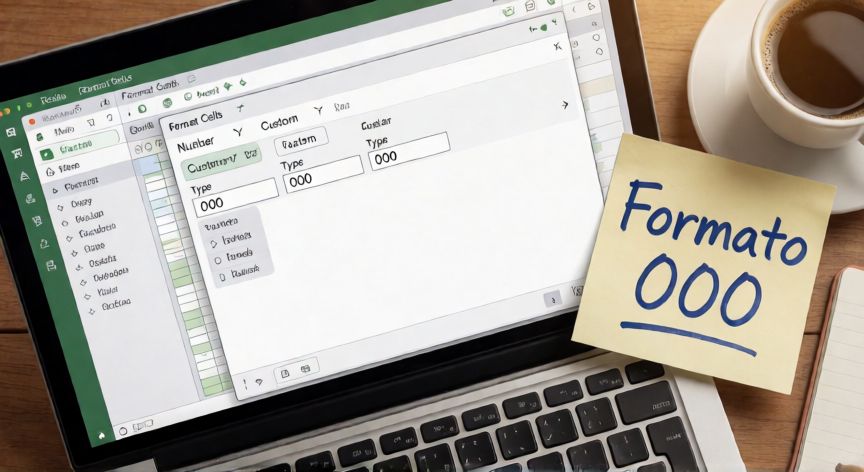
Un segundo método muy práctico consiste en usar un formato personalizado. Selecciona las celdas, pulsa Ctrl+1 (o clic derecho → Formato de celdas), ve a la pestaña Número, elige Personalizada y escribe en el campo Typo: 000. Con este formato, si escribes 1, se mostrará 001; si escribes 42, se mostrará 042. Es ideal para códigos, matrículas o identificadores fijos de tres dígitos.
El tercer truco, el más rápido para una celda suelta, es anteponer un apóstrofo (') antes del número: escribe '001 y pulsa Enter. El apóstrofo no se muestra en la celda, pero le indica a Excel que trate el contenido como texto. Verás una pequeña marca verde en la esquina superior izquierda; simplemente ignórala o pulsa el icono de advertencia para descartar el aviso.
Si necesitas trabajar con miles de filas que contienen códigos con ceros (por ejemplo, importando un CSV o Excel de otro sistema), lo más eficiente es preformatear todo el rango como Texto antes de pegar los datos. De lo contrario, Excel convertirá automáticamente cada valor numérico y perderás la información visual de los ceros.
Es importante entender la diferencia entre almacenamiento y visualización. Con el formato personalizado 000, el valor real almacenado sigue siendo 1 (numérico), pero se muestra como 001. Si usas formato Texto o apóstrofo, el valor almacenado es la cadena "001". Esto importa si luego vas a hacer operaciones: con formato personalizado puedes sumar; con texto necesitarás funciones como VALOR() o -- (doble menos) para convertirlo.
En Excel para Mac el proceso es idéntico: Inicio → Número → Texto, o clic derecho → Formato de celdas. En LibreOffice Calc y Google Sheets los pasos son casi los mismos, aunque en Google Sheets el acceso al formato personalizado se hace en Formato → Número → Personalizar número.
Un error frecuente es formatear la celda como Texto después de haber escrito ya el 1. En ese caso, el valor ya se perdió. Debes borrar la celda, poner formato Texto y volver a escribir 001. Alternativamente, con formato personalizado 000 no hay este problema: puedes escribir 1 en cualquier momento y se mostrará como 001 de inmediato.
Resumiendo las tres opciones en una tabla rápida:
| Método | Cómo | Valor almacenado | Ideal para |
|---|---|---|---|
| Formato Texto | Inicio → Número → Texto, luego escribir 001 | Cadena "001" | Códigos que no harán cálculos |
| Formato personalizado 000 | Ctrl+1 → Personalizada → 000 | Número 1 | Códigos fijos de 3 dígitos |
| Apóstrofo ' | Escribir '001 | Cadena "001" | Celda suelta, solución rápida |
Formato personalizado: Ctrl+1 → Personalizada → escribe 000 en el campo Typo. Cualquier dígito se mostrará con ceros a la izquierda hasta completar 3 posiciones.
Dato clave