Cómo pegar un link en PowerPoint: métodos completos paso a paso
Pegar un enlace en PowerPoint es una de las tareas más comunes al crear presentaciones interactivas, ya sea para enlazar a un sitio web, un documento PDF, un correo electrónico o incluso a otra diapositiva del mismo archivo. La buena noticia es que existen varias formas sencillas de hacerlo, y todas funcionan igual de bien en las versiones recientes del programa (2016, 2019, 2021, 2024 y Microsoft 365).
Método 1: Copiar y pegar directo (el más rápido)
Lo primero que debes hacer es copiar la URL completa del enlace en tu navegador (clic derecho → Copiar, o Ctrl+C sobre la barra de direcciones). Luego, ve a tu diapositiva de PowerPoint, haz clic donde quieras insertar el enlace y pulsa Ctrl + V. PowerPoint pegará la URL como texto plano. Sin embargo, para que funcione como hipervínculo clicable, necesitarás seleccionar ese texto y convertirlo en enlace (Método 2).
Método 2: Insertar hipervínculo desde el menú (el más controlado)
1. Escribe en la diapositiva el texto que quieres que aparezca (por ejemplo, «Haz clic aquí para más info»).
2. Selecciona ese texto con el ratón.
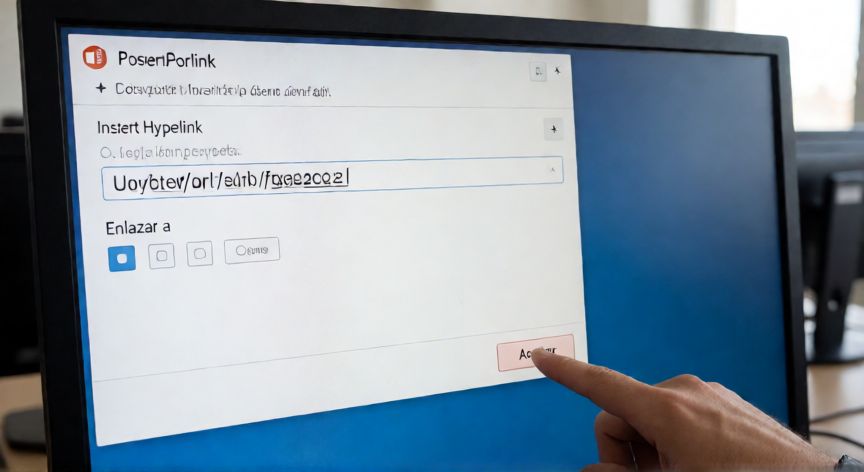
3. Haz clic derecho sobre la selección y elige «Vínculo» (o «Hipervínculo» en algunas versiones), o ve a la pestaña Insertar → Vínculo.
4. En la ventana que se abre, en la parte inferior verás el campo «Dirección (URL)». Pega ahí tu enlace con Ctrl+V.
5. Asegúrate de que en «Enlazar a» está marcada la opción «Archivo o Página Web».
6. Pulsa Aceptar. El texto quedará subrayado y en color azul, listo para hacer clic en la presentación.
Método 3: Atajo de teclado directo
Con el texto ya seleccionado, simplemente pulsa Ctrl + K. Se abrirá directamente la ventana de inserción de hipervínculo sin tener que buscar en los menús. Pega la URL y pulsa Enter. Es la forma más veloz si insertas muchos enlaces seguidos.
Método 4: Pegar como hipervínculo inteligente
En algunas versiones de PowerPoint (principalmente Microsoft 365), al pegar una URL con Ctrl+V, el programa la detecta automáticamente y la convierte en hipervínculo sin pasos extra. Si no ocurre, sigue el Método 2 para forzar la conversión manual.
Consejos importantes:
| Consejo | Detalle |
|---|---|
| Verifica el enlace antes de presentar | Haz clic con el botón derecho → «Seguir vínculo» para comprobar que funciona. |
| Usa texto descriptivo | En vez de pegar la URL larga, escribe «Web del proyecto» y enlaza eso. |
| Enlaces a diapositivas internas | En «Enlazar a» elige «Lugar en este documento» y selecciona la diapositiva destino. |
| mailto: para correos | Escribe mailto:tucorreo@ejemplo.com en el campo URL para abrir el cliente de correo. |
Recuerda que los hipervínculos solo son clicables en modo Presentación (F5), no en la vista de edición normal. Si necesitas que funcione en un PDF exportado, PowerPoint preserva los enlaces al guardar en ese formato.
Los hipervínculos en PowerPoint solo son clicables en modo Presentación (F5); en la vista de edición aparecen como texto azul subrayado pero no activan la navegación.
Dato clave