INICIO
ofimatica · microsoft word
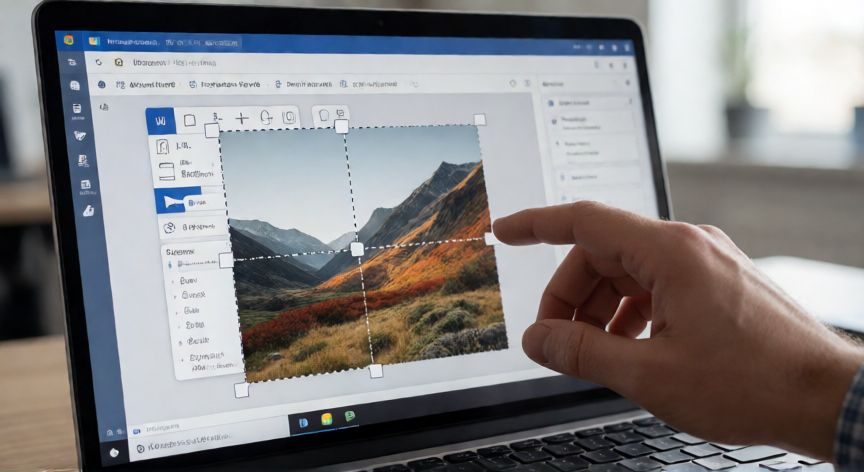
como partir una imagen en 4 word, Pantalla de Microsoft Word mostrando la herramienta Recortar dividiendo una imagen en cuatro partes
ofimatica ·#9138 ·Lectura 4 min

¿Como partir una imagen en 4 word?

Respuesta corta

La técnica principal es: duplicar la imagen 4 veces y usar la herramienta Recortar en cada copia para aislar un cuadrante diferente.

01

Cómo partir una imagen en 4 en Microsoft Word

Dividir una imagen en cuatro partes en Microsoft Word es una tarea más sencilla de lo que parece, aunque el programa no cuenta con un botón directo llamado "partir imagen". La clave está en combinar dos herramientas básicas: la duplicación de la imagen y la función Recortar. A continuación te explico el método más eficiente paso a paso.

Paso 1: Inserta la imagen original. Ve a la pestaña InsertarImágenes y selecciona el archivo que quieres dividir. Una vez insertada, haz clic sobre ella para activar las opciones de formato.

Paso 2: Duplica la imagen tres veces. Con la imagen seleccionada, pulsa Ctrl+C para copiar y luego Ctrl+V tres veces para obtener un total de cuatro copias idénticas. Colócalas en el documento de forma temporal, una debajo de otra o en fila, para trabajar con comodidad.

Paso 3: Recorta la primera copia (cuadrante superior izquierdo). Selecciona la primera imagen, ve a Formato de imagenRecortar. En la ventana de recorte, arrastra las marcas de esquina y borde hacia el centro para dejar visible únicamente la parte superior izquierda. Haz clic fuera de la imagen para aplicar.

Paso 4: Repite para las otras tres copias.

  • Segunda copia → recorta dejando solo la parte superior derecha.
  • Tercera copia → recorta dejando solo la parte inferior izquierda.
  • Cuarta copia → recorta dejando solo la parte inferior derecha.

Paso 5: Ajusta el tamaño y la posición. Una vez recortadas las cuatro piezas, selecciona cada una y ajusta su tamaño arrastrando las asas de esquina para que todas queden a la misma dimensión. Alínealas con las opciones de Alinear (Formato → Alinear → Alinear objetos) para formar un cuadrado o rectángulo perfecto.

Consejo extra: guardar las piezas. Si necesitas usar los cuatro trozos fuera de Word, haz clic derecho sobre cada imagen recortada y elige Guardar como imagen. Esto te permite exportar cada cuadrante como archivo independiente (PNG, JPG, etc.).

Alternativa rápida con tabla. Otra técnica consiste en insertar una tabla de 2x2 celdas, y en cada celda pegar una copia de la imagen original recortada al cuadrante correspondiente. Esto te da un encaje perfecto y alineado sin tener que mover manualmente las imágenes.

Nota importante sobre la resolución. Al recortar en Word no pierdes calidad, porque el programa solo oculta la parte sobrante. Si luego guardas como imagen, exporta en el tamaño completo original para no perder detalle. Evita redimensionar antes de recortar.

Para que los 4 trozos queden perfectamente iguales, fija el tamaño exacto de cada recorte desde Formato → Tamaño personalizado (ancho/alto mitad del original).

Dato clave
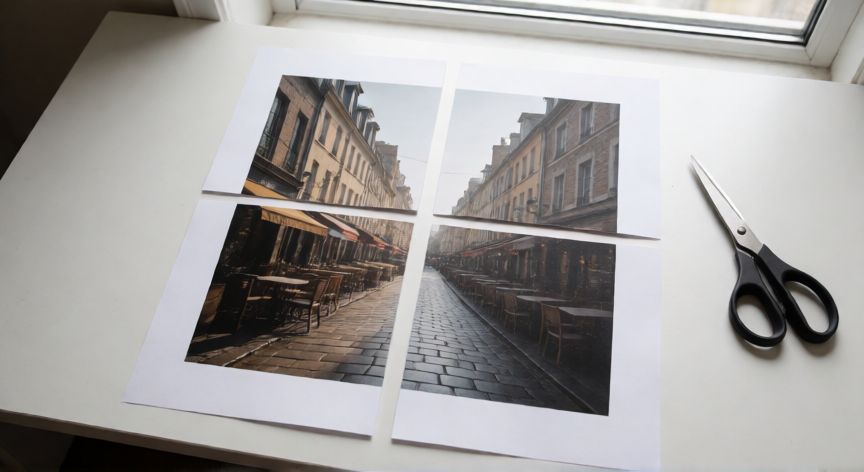

como partir una imagen en 4 word, Imagen impresa dividida en cuatro cuadrantes iguales sobre una mesa de escritorio
Imagen

Imagen impresa dividida en cuatro cuadrantes iguales sobre una mesa de escritorio

02

Métodos para dividir una imagen en cuatro cuadrantes usando Word

Si prefieres un enfoque más visual, Word permite usar la función Recortar en forma o las marcas de recorte con proporción fija, lo cual facilita que los cuatro cuadrantes queden exactamente iguales en tamaño.

Usar proporción fija al recortar: Al hacer clic en el pequeño desplegable junto al botón Recortar, selecciona Tamaño personalizado…. Ahí puedes introducir las medidas exactas de ancho y alto que quieres para cada cuadrante. Por ejemplo, si tu imagen mide 10 cm x 10 cm, cada pieza debería medir 5 cm x 5 cm. Introduce esos valores en cada recorte para garantizar simetría perfecta.

Método con cuadro de texto (para superposición precisa):

  1. Inserta un cuadro de texto sin relleno y sin borde.
  2. Dentro del cuadro, pega la imagen.
  3. Ajusta el origen de la imagen desplazándola para que se vea solo el cuadrante deseado.
  4. Duplica el cuadro tres veces y desplaza la imagen en cada uno a un cuadrante distinto.

Errores comunes a evitar:

ErrorSolución
Las piezas no coinciden en tamañoUsa el panel Tamaño exacto (clic derecho → Tamaño) y fija ancho/alto idénticos.
Se pierde calidad al exportarNo redimensiones antes de recortar; exporta en resolución original.
Las imágenes quedan separadasUsa una tabla 2x2 o alinea con Alinear → Centrar objeto.

¿Y si quiero partir en 4 sin recortar? Si tu objetivo es solo mostrar la imagen dividida visualmente (por ejemplo, para una presentación didáctica), puedes insertar dos líneas gruesas (una horizontal y una vertical) encima de la imagen usando Insertar → Formas → Línea. Esto divide visualmente la imagen en cuatro sin modificarla. Es útil para anotar o destacar zonas.

Compatible desde: Word 2010, 2013, 2016, 2019, 2021 y Microsoft 365. En versiones más antiguas (2007) la interfaz de recorte es ligeramente distinta pero la lógica es idéntica.

Conclusión

¿como partir una imagen en 4 word?

Partir una imagen en 4 en Word no requiere software adicional: con la combinación de duplicar y recortar obtendrás cuatro piezas limpias y alineadas en menos de dos minutos. El truco para un resultado profesional es trabajar siempre con medidas exactas en el panel de tamaño y, si necesitas precisión total, usar una tabla 2x2 como plantilla de encaje.

Fuentes: Microsoft Support (soporte.microsoft.com), Microsoft Learn (learn.microsoft.com), Canal Comunidad de Word
4.4 / 5 · 48 valoraciones Valorar
Más preguntas de ofimatica
De otras categorías


