Cómo numerar en Excel con ceros a la izquierda (01, 02, 03)
Si necesitas que una columna en Excel muestre números como 01, 02, 03 en lugar de 1, 2, 3, tienes varias opciones rápidas y sencillas. El más directo es el formato personal de celda, que no altera el valor real del número pero sí su apariencia visual.
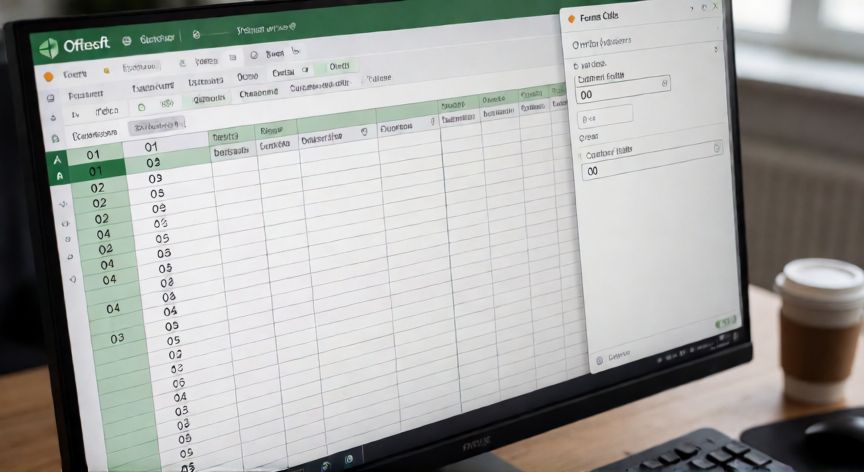
Para aplicar este formato, selecciona el rango de celdas donde quieres los ceros, haz clic derecho y elige Formato de celdas (o pulsa Ctrl+1). En la pestaña Número, en la categoría Personalizada, escribe en el cuadro de formato: 00. Al aceptar, verás que el 1 se convierte en 01, el 2 en 02, y así sucesivamente.
Si necesitas más ceros, simplemente añade más cifras al código. Por ejemplo:
| Código de formato | Resultado |
|---|---|
| 0 | 1, 2, 3 |
| 00 | 01, 02, 03 |
| 000 | 001, 002, 003 |
| 0000 | 0001, 0002, 0003 |
Este método es ideal porque el valor numérico se conserva, lo que permite seguir haciendo sumas, ordenamientos y operaciones matemáticas sin problema. Solo cambia la presentación.
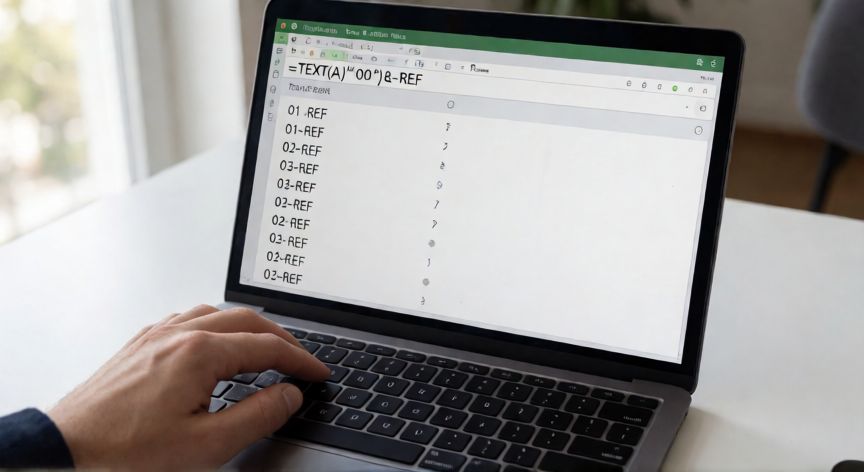
Un segundo método muy útil es la función TEXT(). En una celda vacía puedes escribir: =TEXTO(A1;"00"). Esto convierte el número de la celda A1 en texto con dos dígitos. Es perfecto cuando necesitas combinar el número con otro texto, como en referencias de inventario o códigos.
Si prefieres no usar fórmulas ni formatos, puedes escribir los ceros manualmente como texto: anteponer un apóstrofo antes del número (por ejemplo, '01) o activar el formato Texto en la columna antes de escribir. Así Excel interpreta el cero inicial como parte del dato y no lo elimina.
Para series largas, el truco más rápido es: escribe 01 en la primera celda, 02 en la segunda, y selecciona ambas. Arrastra el asas de relleno (la esquinita inferior derecha) hacia abajo. Excel detectará el patrón y continuará con 03, 04, 05… automáticamente.
Recuerda que si copias una columna con este formato a otra hoja o a Word, el formato visual se mantiene, pero si cambias el formato de celda a General, los ceros desaparecerán. Para evitarlo en exportaciones, usa la función TEXT() que genera texto fijo.
Fórmula rápida: =TEXTO(A1;"00") genera texto con cero inicial, ideal para códigos y referencias combinadas.
Dato clave