INICIO
ofimatica · microsoft word
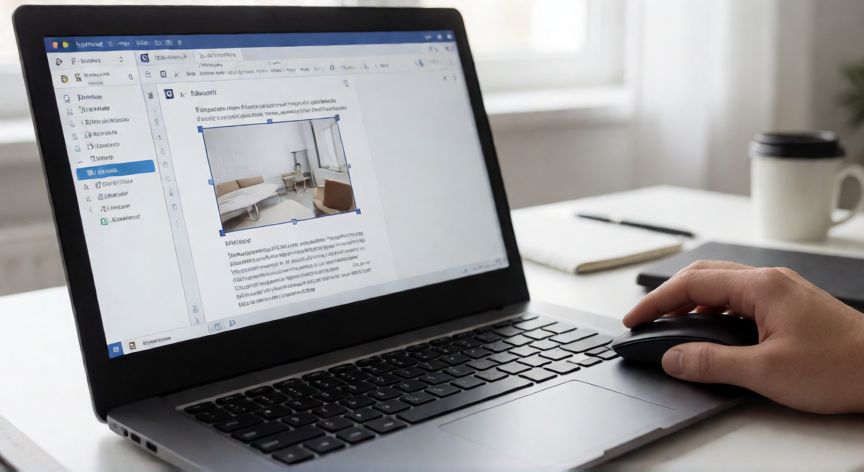
como mover en word una imagen, Arrastrando una imagen seleccionada en Microsoft Word con el ratón
ofimatica ·#9040 ·Lectura 5 min

¿Como mover en word una imagen?

Respuesta corta

El método más rápido: haz clic derecho en la imagen > 'Envolver texto' > elige 'Alrededor' o 'Detrás del texto' y arrastra libremente la imagen donde la necesites.

01

Cómo mover una imagen en Microsoft Word paso a paso

Mover una imagen en Microsoft Word es una tarea básica pero fundamental para dar formato profesional a tus documentos. Antes de comenzar, es importante entender que las imágenes en Word se comportan de manera diferente según su envoltura de texto, ya que esta propiedad determina cómo la imagen interactúa con el texto circundante y qué tan libremente puedes desplazarla por la página.

El método más directo es arrastrar la imagen con el ratón. Haz clic sobre la imagen para seleccionarla (aparecerán unos puntos o anclas en las esquinas y bordes). Mantén presionado el botón izquierdo del ratón y arrastra la imagen a la nueva posición deseada. Suelta el botón cuando esté donde la necesites. Este método funciona siempre que la imagen tenga un estilo de envoltura libre, como 'Detrás del texto' o 'Alrededor'.

Si al intentar arrastrar la imagen notas que no se mueve o solo cambia de línea, es porque su envoltura está en 'En línea con el texto'. Para cambiarlo, haz clic derecho sobre la imagen, selecciona 'Diseño de imagen' o 'Formato' y luego ve a 'Envolver texto'. Elige una opción como 'Alrededor', 'Ante del texto' o 'Detrás del texto'. Una vez cambiado, podrás arrastrar la imagen libremente.

Otro método preciso es usar las flechas del teclado. Con la imagen seleccionada, presiona repetidamente las flechas arriba, abajo, izquierda o derecha para moverla en pequeños incrementos. Si mantienes pulsada la tecla Shift junto con las flechas, el movimiento será aún más sutil, ideal para ajustes finos de alineación.

Para un posicionamiento exacto, abre el panel de 'Posición' desde la pestaña 'Formato' > 'Ordenar' > 'Posición'. Ahí puedes introducir valores numéricos exactos en centímetros o pulgadas para las posiciones horizontal y vertical respecto a la página, la columna o la ventana de texto. Esto es imprescindible para maquetaciones profesionales.

Es crucial comprender las opciones de anclaje. Por defecto, Word ancla la imagen a un párrafo concreto. Si mueves el párrafo, la imagen lo sigue. Para fijar la posición absoluta, en 'Posición' marca la casilla 'Fijar posición en la página' y define las referencias horizontales y verticales (desde margen, desde página, desde centro, etc.).

Un truco útil: si quieres que la imagen no se mueva al editar el texto, asegúrate de que la envoltura no sea 'En línea con el texto' y activa la opción 'No mover con el texto' en el cuadro de diálogo de Posición. Así, aunque borres o añadas párrafos, tu imagen permanecerá en su sitio exacto.

Recuerda que las diferencias entre Word para escritorio y Word Online son mínimas en esta tarea, pero algunas opciones de posicionamiento avanzado solo están disponibles en la versión de escritorio. Si trabajas con Word 365 o 2021, todas las funciones descritas están disponibles sin restricciones.

Para resolver problemas comunes: si la imagen desaparece al guardar, verifica que no esté anclada fuera de los márgenes. Si se encima de otro texto de forma no deseada, cambia la envoltura a 'Alrededor' para que el texto fluya correctamente alrededor.

Para posición exacta: Formato > Ordenar > Posición, introduce valores en cm y activa 'Fijar posición en la página' para que no se mueva al editar el texto.

Dato clave
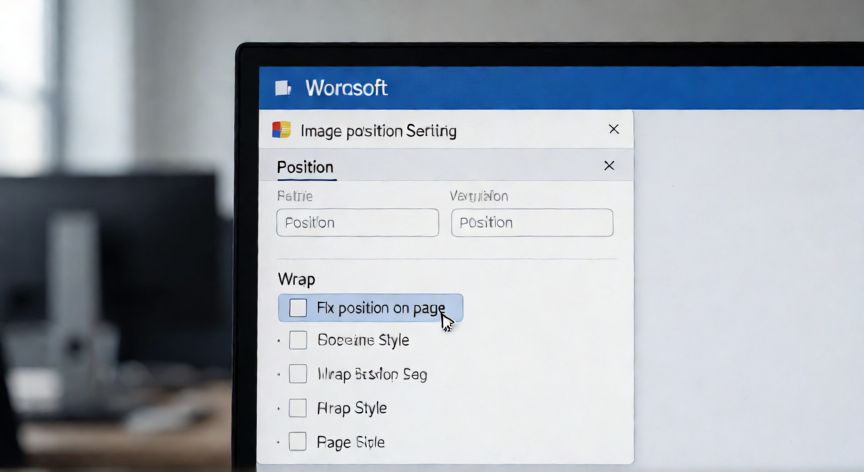

como mover en word una imagen, Cuadro de diálogo de posición y envoltura de imagen en Word
Imagen

Cuadro de diálogo de posición y envoltura de imagen en Word

02

Métodos para reubicar y posicionar imágenes en tus documentos de Word

Una vez que dominas el movimiento básico, conviene conocer las herramientas de alineación y distribución. Selecciona dos o más imágenes (mantén Ctrl y haz clic en cada una) y en la pestaña 'Formato' > 'Ordenar' encontrarás botones para alinear elementos entre sí: alinear arriba, alinear centro vertical, alinear izquierda, distribuir uniformemente, etc. Esto es invaluable para crear cuadrículas o composiciones simétricas.

El cuadro de diálogo de Posición completo (accesible haciendo clic derecho > 'Tamaño y posición' > pestaña 'Posición') te da control absoluto: podrás definir la posición horizontal respecto a margen izquierdo, página completa o ventana, con valores relativos (desde, en relación a, etc.) o absolutos. Lo mismo aplica para la posición vertical. Activa siempre 'Fijar posición en la página' si necesitas que la imagen no se desplace al reescribir contenido.

Para usuarios avanzados, Word permite agrupar elementos. Si tienes una imagen con texto alrededor que quieres mover como un bloque, selecciona todos los elementos (Ctrl+A o selección manual), haz clic derecho > 'Grupo' > 'Agrupar'. Ahora se comportan como una sola entidad que puedes arrastrar, redimensionar y rotar conjuntamente. Para deshacerlo, desgrupo con clic derecho > 'Grupo' > 'Desagrupar'.

Un aspecto que muchos olvidan: el margen interno de la imagen. Si notas que la imagen no se alinea visualmente donde la colocas, puede que tenga un espaciado interno. En 'Tamaño y posición' > 'Posición', revisa que los valores de desviación sean cero si buscas alineación exacta con el margen.

En resumen, la clave para mover imágenes en Word se reduce a tres pasos: 1) Cambiar la envoltura de texto a un modo libre, 2) Arrastrar o usar flechas/valores numéricos para posicionar, 3) Fijar la posición si no quieres que se desplace con el texto. Dominando estos tres puntos, tendrás control total sobre el diseño visual de cualquier documento.

Si trabajas con plantillas o documentos corporativos, considera usar marcos de imagen (Insertar > Formas > Rectángulo sin relleno) como contenedores, ya que ofrecen anclaje más predecible que las imágenes sueltas, aunque Word moderno ha mejorado considerablemente el comportamiento por defecto.

Practica en un documento en blanco antes de aplicar estos ajustes en trabajos importantes, ya que los cambios de envoltura pueden reorganizar el flujo de texto de forma inesperada. Guarda una copia antes de reestructurar la maquetación de un documento largo.

Conclusión

¿como mover en word una imagen?

Mover una imagen en Word es sencillo una que dominas la relación entre la envoltura de texto y el anclaje. Recuerda: la envoltura 'En línea con el texto' es la principal barrera que impide mover imágenes libremente, y cambiarla a cualquier otro modo desbloquea el posicionamiento total. Combina el arrastre para ajustes rápidos con los valores numéricos del cuadro de Posición para precisión milimétrica, y siempre fija la posición si tu documento seguirá editándose.

Fuentes: soporte.microsoft.com,learn.microsoft.com,officesupport.com
4.5 / 5 · 47 valoraciones Valorar
Más preguntas de ofimatica
De otras categorías
