INICIO
ofimatica · microsoft excel
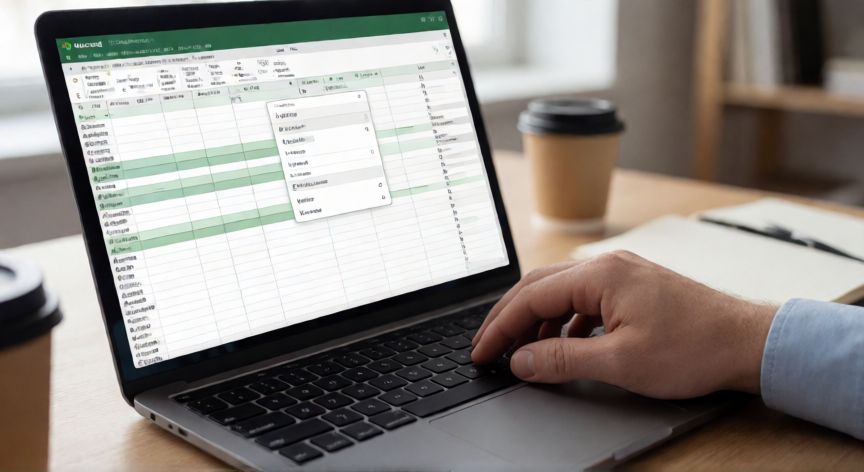
como mostrar en excel celdas ocultas, Personas desocultando filas en una hoja de cálculo de Excel desde el menú contextual
ofimatica ·#8178 ·Lectura 4 min

¿Como mostrar en excel celdas ocultas?

Respuesta corta

Ctrl + A y luego Inicio > Formato > Desocultar filas/columnas es la forma más rápida de mostrar todas las celdas ocultas a la vez.

01

Cómo mostrar celdas ocultas en Excel: guía completa

Las celdas ocultas en Excel son una herramienta muy útil para limpiar visualmente tus hojas de cálculo, pero a veces resulta necesario volver a mostrarlas. Afortunadamente, Microsoft Excel ofrece varias formas sencillas de desocultar filas y columnas que te permiten recuperar la visibilidad de cualquier dato que hayas ocultado previamente. El método más directo consiste en seleccionar las filas o columnas adyacentes a la oculta y luego ir a la pestaña Inicio, desplegar el menú Formato (en el grupo Celdas) y elegir Ocultar/Desocultar > Desocultar filas o Desocultar columnas. Este es el camino clásico y funciona en todas las versiones de Excel. También puedes hacerlo con un clic derecho: haz clic en el número de fila o la letra de columna que bordea la celda oculta, y en el menú contextual selecciona Desocultar. Es el método más rápido si sabes exactamente dónde está la celda escondida. Si no recuerdas qué filas o columnas están ocultas, existe una técnica muy práctica: presiona Ctrl + Shift + L para activar los filtros y observa los triángulos en las celdas, pero lo más fiable es simplemente seleccionar toda la hoja con Ctrl + A y luego aplicar Inicio > Formato > Desocultar filas y Desocultar columnas. Así desocultas todo de una sola vez. Otra forma de detectar celdas ocultas es observar los números de fila y letras de columna en la parte superior e izquierda de la hoja. Si ves que los números saltean (por ejemplo, van del 5 al 8 sin mostrar el 6 y 7), eso indica que hay filas ocultas entre ellas. Lo mismo aplica para las columnas.

Tabla rápida de atajos y métodos:

MétodoAcción
Menú InicioInicio > Formato > Ocultar/Desocultar > Desocultar
Clic derechoClic derecho en fila/columna adyacente > Desocultar
Todo a la vezCtrl + A > Inicio > Formato > Desocultar filas y columnas
Detectar ocultasRevisar saltos en números de fila / letras de columna
Es importante recordar que desocultar no elimina datos; simplemente vuelve a hacer visibles las filas o columnas. Toda la información, fórmulas y formato se conservan intactos. No confundas desocultar con eliminar: un clic en el botón equivocado puede borrar contenido, así que ante la duda, guarda una copia de seguridad antes de manipular. En Excel para Mac el proceso es prácticamente idéntico: selecciona las filas o columnas vecinas, ve a Inicio > Formato > Ocultar/Desocultar > Desocultar filas (o columnas). En la versión web de Excel el menú puede variar ligeramente, pero la opción siempre está disponible bajo el grupo Celdas. Un consejo extra: si trabajas con hojas protegidas, es posible que no puedas desocultar celdas a menos que tengas el permiso correspondiente. En ese caso, deberás desproteger la hoja primero con Revisión > Desproteger hoja antes de aplicar cualquiera de los métodos anteriores.

Si los números de fila o letras de columna saltan (ej: del 5 al 8), hay filas o columnas ocultas entre esos índices.

Dato clave
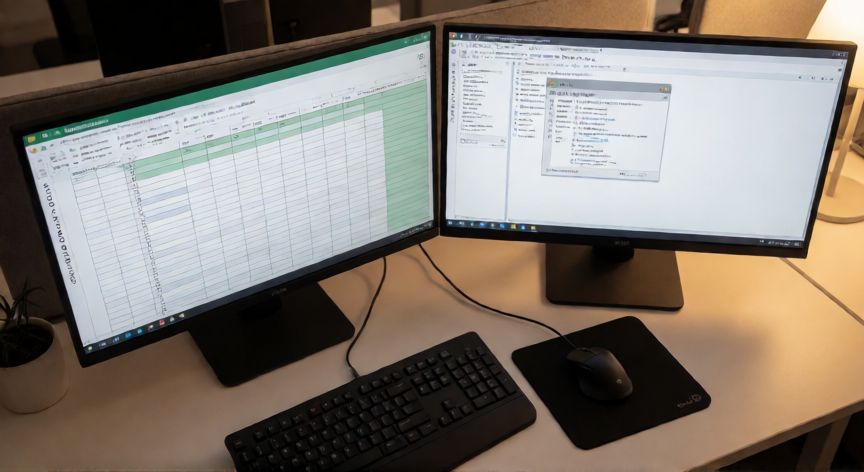
como mostrar en excel celdas ocultas, Pantalla de Excel mostrando números de fila con saltos que indican filas ocultas junto a un editor VBA
Imagen

Pantalla de Excel mostrando números de fila con saltos que indican filas ocultas junto a un editor VBA

02

Métodos para desocultar filas y columnas en Excel

Además de los métodos estándar, hay situaciones en las que las celdas parecen ocultas pero no lo están realmente. Esto suele deberse a filas con altura cero o columnas con ancho cero. Para detectarlo, selecciona varias filas (por ejemplo, de la 1 a la 5) y observa si alguna aparece como una línea finísima casi imperceptible. Si es así, ve a Inicio > Formato > Altura de fila y asigna un valor normal, como 15 pt. También puedes recurrir al panel de Exploración de nombres definidos (Fórmulas > Administrador de nombres) para verificar si alguna celda o rango tiene una referencia personalizada que pueda estar ocultando visualmente contenido. Aunque no es lo más común, en hojas muy complejas con macros o VBA puede darse. Si usas macros o VBA para gestionar visibilidad, recuerda que la propiedad Hidden = False desoculta una fila o columna. Un pequeño bloque como este puede ayudarte a desocultar todo el rango: Range("A1:Z100").EntireRow.Hidden = False. Útil si trabajas con automatización. Un error frecuente es intentar desocultar una celda concreta en lugar de su fila o columna completa. En Excel, la ocultación se aplica a toda la fila o toda la columna, no a celdas individuales (a menos que uses formato condicional con color de texto igual al fondo, lo cual simula ocultación pero no la es). Finalmente, si tras desocultar notas que el aspecto de la hoja sigue sin ser el esperado, prueba a reiniciar Excel o abrir el archivo en modo de compatibilidad. A veces la caché visual de la interfaz no se actualiza correctamente tras múltiples operaciones de ocultado y desocultado.

Conclusión

¿como mostrar en excel celdas ocultas?

Mostrar celdas ocultas en Excel es una operación sencilla y segura que no altera ningún dato. Elige el método que mejor se adapte a tu situación: clic derecho para desocultar un par de filas, o Ctrl + A combinado con el menú Formato para dejar a la vista toda la hoja en segundos. Ante cualquier duda sobre si una celda está realmente oculta o solo tiene formato engañoso, revisa la altura de fila y el ancho de columna antes de dar por hecho que hay ocultación real.

Fuentes: soporte Microsoft Excel, Microsoft Learn, Comunidad Excel de Microsoft Tech Community
4.8 / 5 · 55 valoraciones Valorar
Más preguntas de ofimatica
De otras categorías