Cómo Juntar Diapositivas en PowerPoint de Forma Rápida
Si te has encontrado con la necesidad de juntar diapositivas en PowerPoint, ya sea porque tienes varias presentaciones que necesitas unificar o simplemente quieres reorganizar el contenido dentro de una misma presentación, existen varios métodos sencillos y efectivos que te permiten hacerlo en pocos segundos.
El método más directo es el de cortar y pegar: selecciona las diapositivas que deseas mover (mantén pulsada la tecla Ctrl mientras haces clic en cada una del panel de miniaturas), presiona Ctrl+X para cortarlas, colócalas en la posición deseada y presiona Ctrl+V. Este truco funciona tanto dentro de la misma presentación como entre dos archivos distintos abiertos simultáneamente.
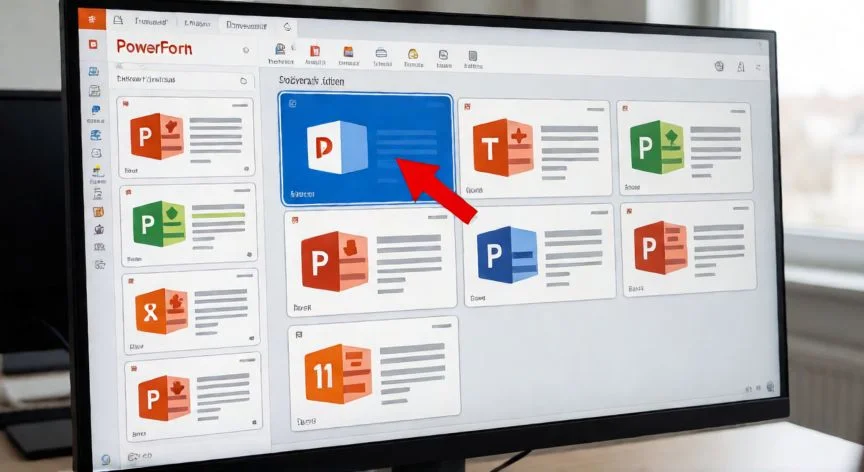
Si lo que necesitas es importar diapositivas de otra presentación sin abrir ese archivo, puedes usar la función Reutilizar diapositivas. En la pestaña Inicio, haz clic en la flecha desplegable junto al botón "Nueva diapositiva" y selecciona Reutilizar diapositivas. Se abrirá un panel lateral donde podrás navegar el archivo de origen y hacer clic en las diapositivas que quieras copiar.
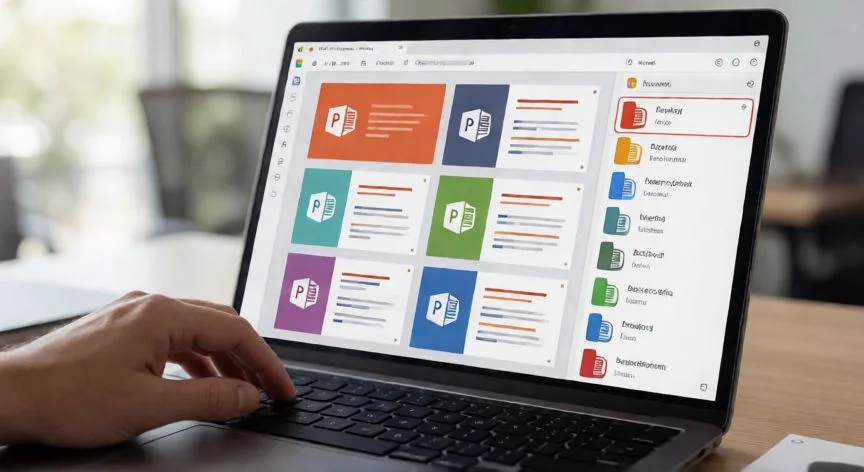
Otra opción muy práctica es arrastrar y soltar las miniaturas directamente. En la vista de panel de miniaturas (Vista > Miniaturas), simplemente arrastra una o varias diapositivas de un archivo a otro con el ratón. Es el método más visual y rápido para pocas diapositivas.
Para quienes manejan presentaciones grandes, PowerPoint permite importar rangos completos: en el panel de Reutilizar diapositivas puedes seleccionar todas las diapositivas del archivo de origen con un clic y copiarlas en bloque manteniendo su orden original.
Un aspecto importante a considerar es la conservación del formato. Al pegar diapositivas entre presentaciones, PowerPoint te pregunta si deseas conservar los formatos originales o adaptarlas al diseño de destino. Si tus plantillas difieren, elige "Conservar formatos originales" para evitar saltos de estilo.
Si necesitas juntar contenido textual de varias diapositivas en una sola, puedes seleccionar todo el texto de cada diapositiva de origen, pegarlo en una diapositiva nueva y luego formatear. Aunque no existe un botón mágico de "fusionar texto", el proceso de copiar-pegar entre cuadros de texto es inmediato.
Para operaciones masivas o repetitivas, puedes recurrir a una macro VBA que recorra varias presentaciones y las combine automáticamente. Ve a Desarrollador > Macros > Nueva, y escribe un script sencillo que abra cada archivo, copie sus diapositivas al final de la presentación principal y las cierre. Esto ahorra tiempo cuando manejas decenas de archivos.
Finalmente, recuerda que PowerPoint guarda los cambios en el historial (Ctrl+Z), así que si una combinación no te queda como esperas, puedes deshacerla sin perder el trabajo previo. Siempre es buena práctica guardar una copia de seguridad antes de realizar operaciones masivas de movimiento de diapositivas.
La función 'Reutilizar diapositivas' (Inicio > Nueva diapositiva > Reutilizar) importa slides de otro archivo sin necesidad de abrirlo previamente.
Dato clave