Cómo instalar y configurar APA 7 en Microsoft Word
Microsoft Word incorpora desde sus versiones más recientes (2016 en adelante, y de forma más robusta en Office 365 / Word 2019 y 2021) un gestor de citas y bibliografías integrado que incluye el estilo APA. En las versiones actuales, al abrir el desplegable de estilos, la opción que aparece es simplemente "APA", que corresponde a la 7.ª edición (2019). No existe un proceso de "instalación" como tal: el estilo viene embebido en la aplicación. Lo que debes hacer es seleccionarlo y, si no aparece, actualizar tu copia de Word.
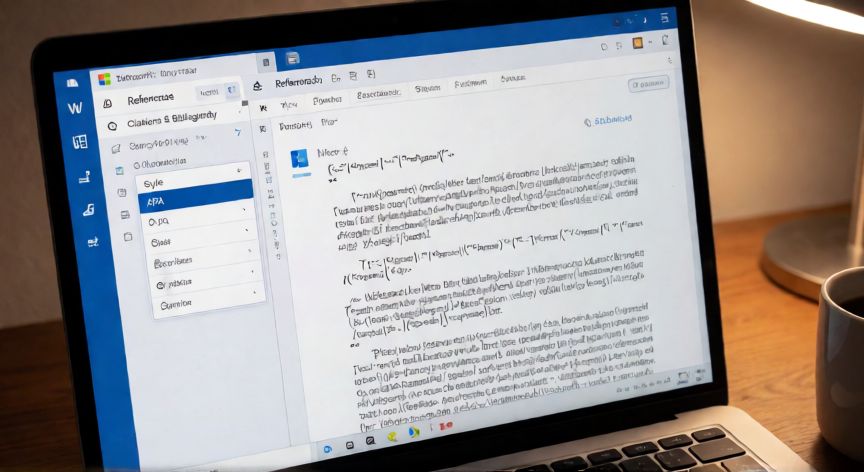
Para acceder a la configuración, abre cualquier documento en Word y ve a la pestaña Referencias. Dentro del grupo Citas y bibliografía, verás un desplegable llamado Estilo. Haz clic en él y busca APA en la lista. Si tu Word es relativamente reciente, esa entrada ya es la 7.ª edición. En versiones antiguas (Word 2013 o anteriores) podía aparecer como "APA" refiriéndose a la 6.ª ed.; en ese caso, la única solución es actualizar a una versión posterior.
Si tras actualizar Word no ves la opción APA, sigue estos pasos de verificación:
1. Asegúrate de tener la última versión: ve a Archivo → Cuenta → Opciones de actualización → Actualizar ahora.
2. Revisa que no tengas un complemento de terceros (como Mendeley, Zotero o EndNote) que esté "secuestrando" el gestor de citas. Desactívalo temporalmente desde Archivo → Opciones → Complementos → Administrar: Complementos COM.
3. Reinicia Word y vuelve a la pestaña Referencias.
Una vez seleccionado el estilo, puedes empezar a trabajar con él. Para agregar una fuente, coloca el cursor donde quieras insertar la cita y pulsa Añadir nueva fuente. Se abrirá un formulario con campos como Autor, Título, Año, Editorial, etc. Rellena los datos según el tipo de fuente (libro, artículo, web, vídeo…). Word generará automáticamente la cita en formato APA 7 dentro del texto y la guardará en la Biblioteca de citas.
Para generar la bibliografía al final del documento, posiciona el cursor en la última página y haz clic en Bibliografía → Insertar bibliografía. Word creará una lista ordenada alfabéticamente con todas las fuentes que hayas añadido. Cada vez que modifiques una entrada en la biblioteca, la bibliografía se regenerará automáticamente.
Es importante destacar una limitación: el gestor nativo de Word soporta los formatos APA más comunes (libro, capítulo, artículo de revista, sitio web, documento multimedia), pero no cubre todos los casos especiales que la guía APA 7 contempla, como obras con más de 20 autores, citas en lenguas no latinas o formatos muy específicos. Para esos casos, se recomienda complementar con el generador online de la APA Style website o con gestores bibliográficos gratuitos como Zotero, que se integran con Word mediante una extensión.
Si prefieres no depender del gestor de Word y quieres un control total, la opción más extendida en el ámbito académico es Zotero + Word Plugin. Se instala una vez desde la web de Zotero, aparece como pestaña adicional en Word, soporta APA 7 nativamente, permite importar referencias desde DOI o PDF, y genera bibliografías perfectamente formateadas. No sustituye al método nativo, pero lo complementa y es gratuito.
Por último, recuerda que el estilo APA no es solo la bibliografía: también afecta al formato de las citas en el texto (Autor, año), al uso de itálicas en títulos de publicaciones, a la presentación de tablas y figuras, y a la estructura del documento. Word con el estilo APA resuelve la parte de citas y referencias, pero el formato de página (márgenes de 2,54 cm, interlineado doble, sangría de párrafo) debes configurarlo manualmente en Diseño → Márgenes y Inicio → Párrafo.
El gestor de citas nativo NO está disponible en Word Online; requiere la versión de escritorio con la pestaña Referencias completa.
Dato clave