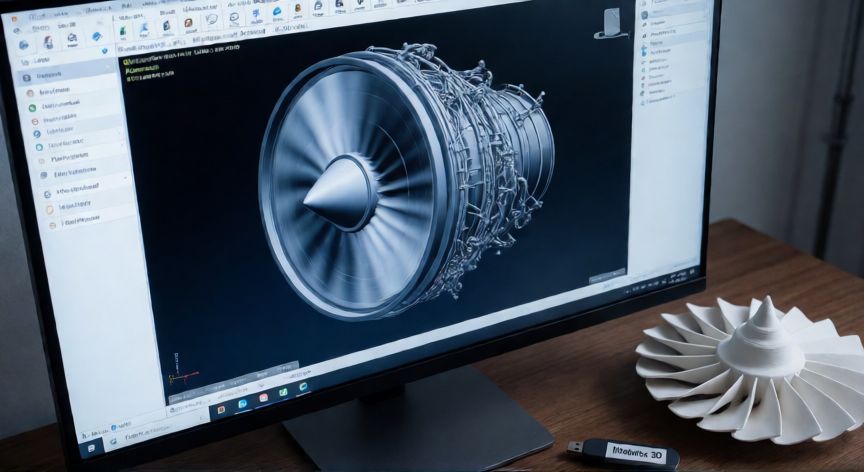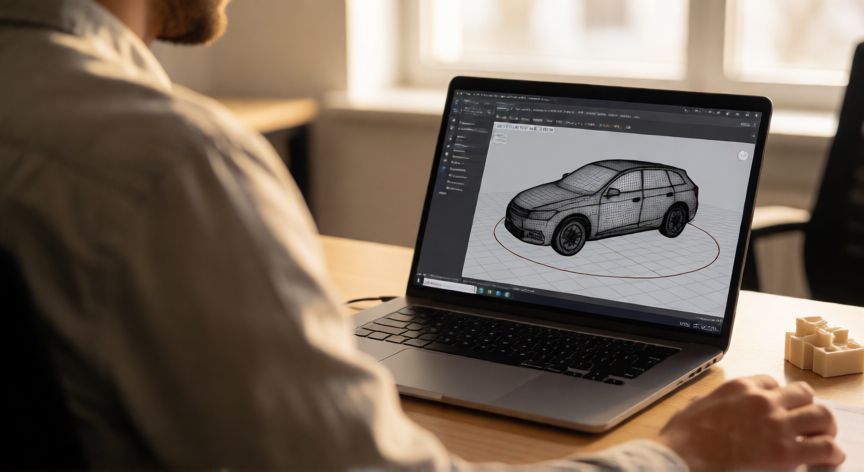
Cómo insertar modelos 3D en PowerPoint 2016
Una de las primeras cosas que debes saber es que PowerPoint 2016 no incluye la función nativa "Insertar > Modelos 3D" que sí está disponible en Microsoft 365 (Office 365). Esta función, que permite arrastrar archivos .obj, .fbx o .3mf directamente en la diapositiva, fue introducida posteriormente en las versiones basadas en suscripción. Por lo tanto, en la versión standalone de Office 2016 no encontrarás ese botón en la pestaña Insertar.
A pesar de esta limitación, existen varias vías efectivas para incorporar contenido tridimensional en tus presentaciones con PowerPoint 2016. A continuación se detallan las opciones más prácticas, ordenadas de la más sencilla a la más avanzada.
Método 1: Insertar como objeto incrustado (Insert > Object). Ve a la pestaña Insertar, haz clic en Objeto (en el grupo Texto) y selecciona "Crear a partir de archivo". Navega hasta tu archivo 3D (.obj, .3ds, .fbx) e insértalo. El modelo se mostrará como una imagen estática o como un objeto incrustado del programa asociado (por ejemplo, Paint 3D o un visor 3D). La limitación es que no será interactivo dentro de la presentación; funcionará como una imagen fija.
Método 2: Insertar como video giratorio. Esta es probablemente la mejor alternativa visual. Abre tu modelo 3D en un programa como Blender (gratuito), Tinkercad, Windows Mixed Reality Viewer o Meshmixer. Gira el modelo a 360° y exporta la secuencia como video MP4. Luego en PowerPoint 2016 ve a Insertar > Video > Este equipo y selecciona tu archivo. El resultado es un modelo que parece rotar en tiempo real dentro de la diapositiva.
Método 3: Captura de múltiples ángulos. Si el video no es opción, puedes capturar pantallas del modelo 3D desde distintos ángulos (frente, lateral, cenital, isométrico) y colocarlas en la diapositiva. Con las Animaciones de PowerPoint (Aparecer, Desvanecer), creas la ilusión de rotación cambiando de ángulo automáticamente o al hacer clic.
Método 4: Complementos de terceros (Add-ins). Existen complementos como 3D Viewer for PowerPoint o plugins de SketchUp que permiten insertar modelos interactivos. Se instalan como complementos de Office y añaden una pestaña adicional en el ribbon. Busca en la galería de complementos de Microsoft Store (si está disponible en tu versión) o en sitios especializados. Ten en cuenta que no todos los add-ins son compatibles con la versión 2016, así que verifica los requisitos antes de instalar.
Método 5: Usar un visor web embebido. En entornos controlados (presentación local sin internet), puedes abrir tu modelo 3D en un visor web local (por ejemplo, un pequeño HTML con Three.js o model-viewer de Google) y mostrarlo en pantalla completa durante la presentación. No es "dentro" de PowerPoint, pero funciona como complemento visual.
La elección del método depende de tu objetivo: si necesitas interactividad real (que el público gire el modelo), la opción del video o el add-in es la mejor. Si solo necesitas mostrar el objeto 3D de forma estática, la captura o el objeto incrustado bastan.
Un consejo práctico: antes de exportar tu video 3D, asegúrate de que la resolución sea al menos 1920x1080, que el fondo sea transparente (formato WebM con canal alfa si es posible) o coincida con el fondo de tu diapositiva, y que la duración de la rotación sea de unos 5-8 segundos para un giro completo.
La mejor alternativa en 2016 es exportar tu modelo 3D como video MP4 giratorio (Blender/Tinkercad) e insertarlo con 'Insertar > Video'.
Dato clave