Cómo insertar otro documento en Microsoft Word
Insertar otro documento dentro de un archivo de Word es una operación que se utiliza con frecuencia al elaborar informes, tesis, manuales o cualquier trabajo que requiera combinar información de varias fuentes. Microsoft Word ofrece varias formas de hacerlo, y cada una tiene sus ventajas según lo que necesites: copiar el contenido tal cual, mantener un vínculo actualizable, o referenciar solo una parte específica.
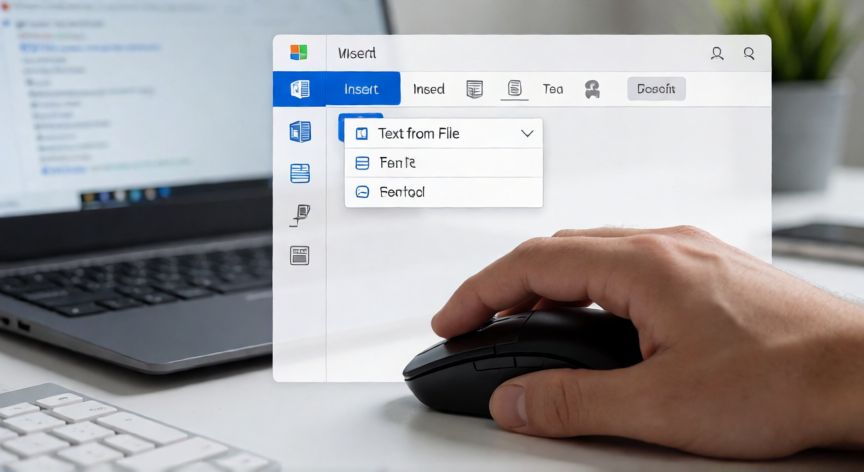
Método 1 – Opción «Texto desde archivo»: Ve a la pestaña Insertar en la cinta de opciones. En el grupo «Texto», haz clic en la flecha desplegable de «Objeto» y selecciona Texto desde archivo…. Se abrirá un explorador de archivos donde podrás elegir el documento que quieres incorporar (docx, doc, txt, rtf, odt). Al confirmarlo, el contenido se inserta en la posición exacta del cursor dentro de tu documento actual. El texto se convierte en parte permanente del archivo; si modificas el documento original, el insertado no se actualizará.
Método 2 – Pegar con vínculo (Actualización automática): Si necesitas que el contenido se mantenga sincronizado con el archivo de origen, abre ambos documentos. En el documento de origen, selecciona el texto o tabla deseada y cópiala (Ctrl+C). En tu documento actual, ve a Inicio → Portapapeles → Pegar especial y elige Pegar vínculo. El texto aparecerá como un objeto vinculado: cualquier cambio en el archivo origen se reflejará al actualizar el vínculo (clic derecho → Actualizar vínculo).
Método 3 – Referencia a secciones específicas: En la misma ventana de «Pegar especial» puedes seleccionar «Pegar vínculo» y elegir el tipo: texto sin formato, texto con formato, o imagen. Esto te permite traer solo una tabla, un gráfico o un párrafo concreto sin arrastrar todo el documento.
Método 4 – Combinar correspondencia (Mail Merge): Si lo que necesitas es insertar datos de múltiples registros (nombres, direcciones, números de pedido) en una plantilla, usa la pestaña Correspondencia → Combinar documentos. No es exactamente «insertar un documento», pero resuelve el problema de incorporar información externa de forma estructurada.
Método 5 – Insertar como objeto OLE: En Insertar → Objeto → Crear desde archivo, puedes enlazar o insertar el documento completo como un objeto incrustado. Aparecerá como una miniatura; al hacer doble clic se abre con su aplicación asociada. Útil para adjuntar informes en PDF o Excel dentro de un Word.
Consideraciones prácticas: si el documento que insertas tiene estilos diferentes (títulos, listas, numeración), Word puede alterar la maquetación. Para evitarlo, antes de insertar, aplica Formato → Borrar formato al contenido del archivo de origen, o elige «Texto sin formato» en Pegar especial. Recuerda que los enlaces y campos REF pueden romperse si mueves el archivo de origen a otra carpeta; en ese caso, repara el vínculo con clic derecho → Actualizar vínculo o redefine la ruta.
Para documentos muy voluminosos (más de 200 párrafos o varias tablas), la opción «Texto desde archivo» es la más rápida y mantiene la estructura completa. Para fragmentos pequeños, el pegado con vínculo ofrece mayor flexibilidad de edición posterior.
Si necesitas que el texto se actualice automáticamente cuando modifiques el archivo original, usa Pegar especial → Pegar vínculo.
Dato clave