Cómo imprimir en PowerPoint sin márgenes de forma correcta
Imprimir diapositivas de PowerPoint sin márgenes puede resultar frustrante porque, a diferencia de Word o Excel, PowerPoint no ofrece un ajuste directo de "márgenes en cero" en su interfaz de impresión. Sin embargo, existen varias combinaciones de ajustes que te permiten lograr que la diapositiva ocupe toda la superficie útil del papel. El objetivo es que el contenido se extienda hasta los bordes o lo más cerca posible de ellos.
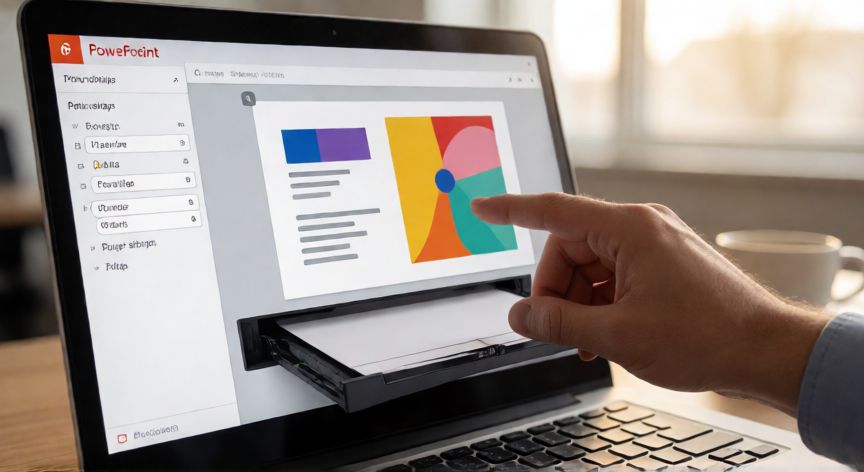
El primer paso fundamental es acceder a la configuración de página. Ve a Archivo → Imprimir y, en la parte inferior izquierda de la vista previa, haz clic en el enlace "Configuración de página". Ahí encontrarás las opciones de tamaño de papel y, lo más importante, los márgenes superior, inferior, izquierdo y derecho. Establece cada uno de ellos a 0,0 cm o al valor mínimo que permita tu impresora (normalmente 0,2-0,3 cm por limitaciones hardware). Recuerda que toda impresora láser o de inyección tiene una zona no imprimible física de unos 3-5 mm por los rodillos internos, por lo que "cero" absoluto solo es posible en impresoras con soporte borderless.
Una vez ajustados los márgenes en la configuración de página, el siguiente punto crítico es el escalamiento. En la misma ventana de impresión, en la sección de opciones, selecciona "Ajustar a la ventana" o Fit to entire page. Esto hace que PowerPoint escale la diapositiva para que ocupe todo el área imprimible disponible, respetando los márgenes mínimos del driver. Si dejas "No escalar" o "1:1", las diapositivas se imprimirán a tamaño real y podrían quedar recortadas o con espacios en blanco.
Otro factor que mucha gente pasa por alto es el tamaño de papel. En la configuración de página, asegúrate de que el tamaño coincide con el que va a usar tu impresora (A4, carta, etc.). Si configuras A4 pero la impresora tiene papel carta, el resultado será inconsistente. Además, verifica la orientación: horizontal (apaisado) para diapositivas 16:9 o 16:10, que es el formato estándar actual.
Si tu impresora soporta impresión borderless (sin bordes), debes activar esa opción en el driver de la impresora, no en PowerPoint. Ve a Archivo → Imprimir → Configuración → Configuración de impresión y selecciona las propiedades del driver. Busca la opción "Borderless" o "Sin bordes" y actívala. Esto permite que la tinta o tóner llegue literalmente hasta el borde físico del papel, eliminando incluso esos 3-5 mm residuales.
Si necesitas imprimir con márgenes cero absolutos para un uso profesional (carteles, paneles, fotos), la mejor estrategia es exportar primero las diapositivas como imagen PNG o TIFF a 300 DPI (Archivo → Guardar como → PNG/TIFF) e imprimir después desde el propio software de la impresora o un programa como Photoshop, donde sí puedes forzar impresión sin bordes con mayor control.
Un truco adicional: si al imprimir notas que quedan líneas blancas finas en los bordes aunque hayas puesto márgenes a cero, es casi seguro una limitación del driver. Prueba a reducir el margen a 0,1 cm en lugar de 0,0, ya que algunos drivers rechazan el valor exacto cero y lo interpretan como "valor por defecto" (que suele ser 1-2 cm).
Por último, realiza siempre una imprueba con una sola diapositiva antes de lanzar el documento completo, especialmente si se trata de un cartel o pieza final. Revisa que los textos y elementos gráficos importantes no queden dentro de la zona no imprimible física de tu máquina.
La opción 'Borderless' (sin bordes) se activa en el driver de la impresora, no en PowerPoint. Sin ella, quedan 3-5 mm blancos por limitación hardware de la máquina.
Dato clave