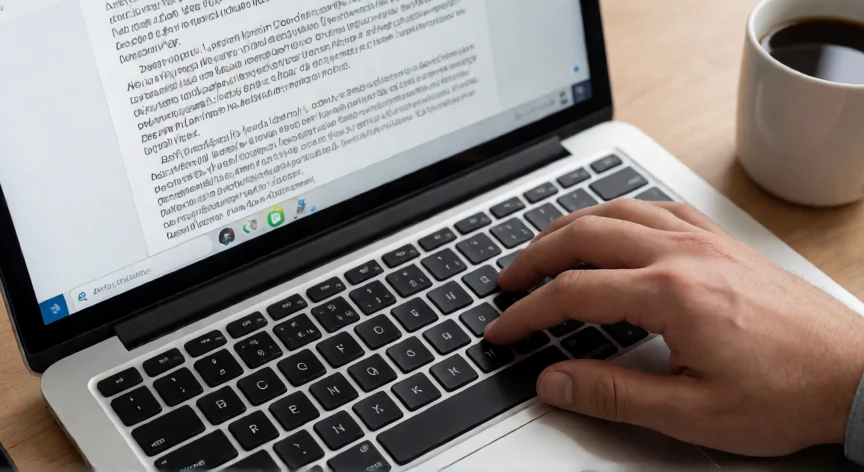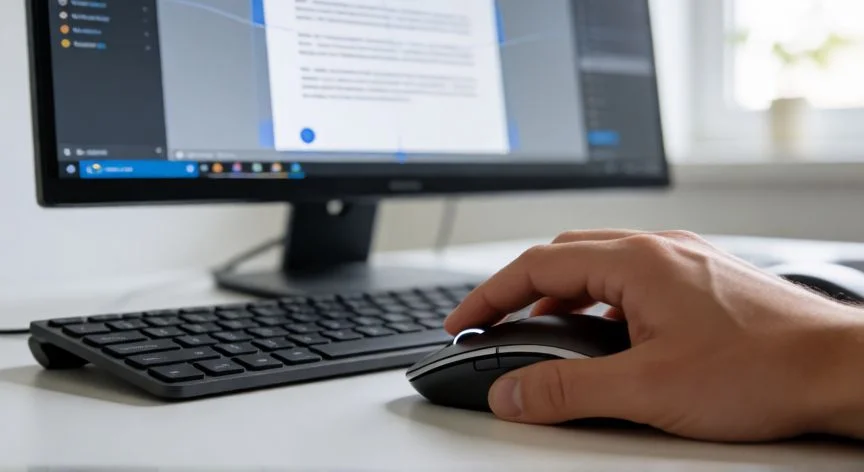
El zoom en el ordenador es una función fundamental tanto para usuarios que necesitan mejorar la legibilidad del texto como para quienes desean examinar detalles gráficos con mayor precisión. En los sistemas operativos más populares, existen múltiples formas de lograr esta ampliación sin necesidad de instalar software adicional. En Windows, el método más rápido es utilizar la combinación de teclas Ctrl + rueda del ratón hacia adelante para acercar y Ctrl + rueda hacia atrás para alejar, lo cual funciona en casi todas las aplicaciones modernas, incluyendo navegadores web, procesadores de texto y visores de imágenes. Para los usuarios que prefieren atajos de teclado puros, Windows ofrece la función de Lupa integrada, accesible mediante Windows + Plus (en el teclado numérico) o Windows + Esc para cerrarla. Esta herramienta no solo amplifica la imagen en tiempo real, sino que también permite cambiar entre modos de color y seguir el cursor con precisión quirúrgica, siendo ideal para presentaciones o trabajo detallado en diseño gráfico.
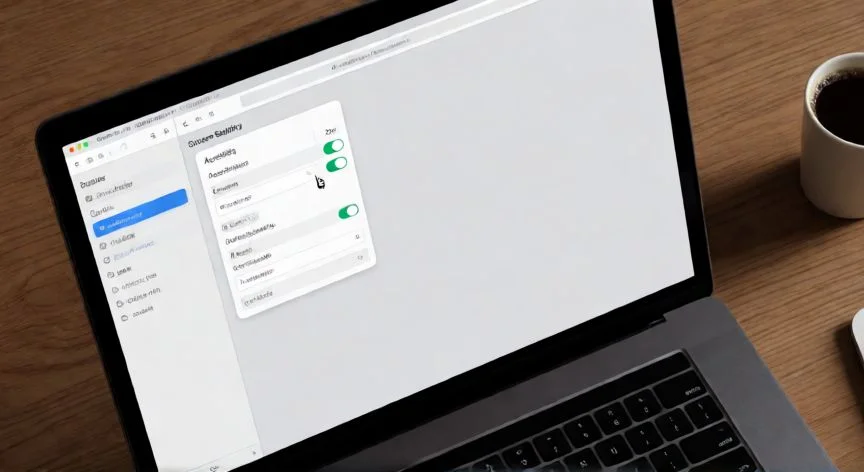
En entornos macOS, la lógica es ligeramente diferente pero igualmente intuitiva. Para hacer zoom en aplicaciones específicas como Safari, Preview o Microsoft Office, se utiliza el atajo Command + signo más (+) para acercar y Command + signo menos (-) para alejar. Sin embargo, si necesitas ampliar todo el escritorio o una zona específica sin depender de la aplicación activa, debes activar la función de Zoom del sistema. Esto se configura en Ajustes del Sistema > Accesibilidad > Visión > Zoom. Una vez activado, puedes usar Option + Command + 8 para activarlo o desactivarlo rápidamente. Al estar activo, el truco más potente es mantener pulsada la tecla Control y hacer doble clic con el ratón en cualquier parte de la pantalla; esto centrará el zoom exactamente donde hiciste el doble clic, permitiendo una navegación por la pantalla mucho más fluida y natural que el simple acercamiento global.
Dominar las técnicas de zoom en tu ordenador no solo es útil para la accesibilidad, sino que mejora significativamente la productividad y la experiencia visual general. Ya sea que necesites leer un PDF denso, revisar una fotografía de alta resolución o simplemente te canse de esforzar la vista, estos atajos de teclado y ajustes de sistema te permitirán adaptar el tamaño del contenido a tus necesidades en segundos. Te recomendamos explorar las opciones de accesibilidad de tu sistema operativo, ya que suelen incluir personalizaciones adicionales como niveles de zoom específicos y efectos visuales que pueden marcar la diferencia en tu día a día digital.