Cómo aumentar el zoom en una laptop: métodos completos
Existen múltiples formas de aumentar el zoom en tu laptop, dependiendo de si quieres agrandar todo el sistema, solo un programa concreto o únicamente la página que estás viendo en el navegador. Conocer todas las opciones te permite adaptar la pantalla a tus necesidades visuales sin necesidad de cambiar de monitor.
En Windows, la forma más rápida de hacer zoom en cualquier aplicación es usar la combinación Ctrl + rueda del ratón hacia arriba o el atajo Ctrl + (+) para aumentar y Ctrl + (-) para reducir. Funciona en la mayoría de programas de ofimática, navegadores y editores de texto. Para restablecer el zoom al 100 %, usa Ctrl + 0.
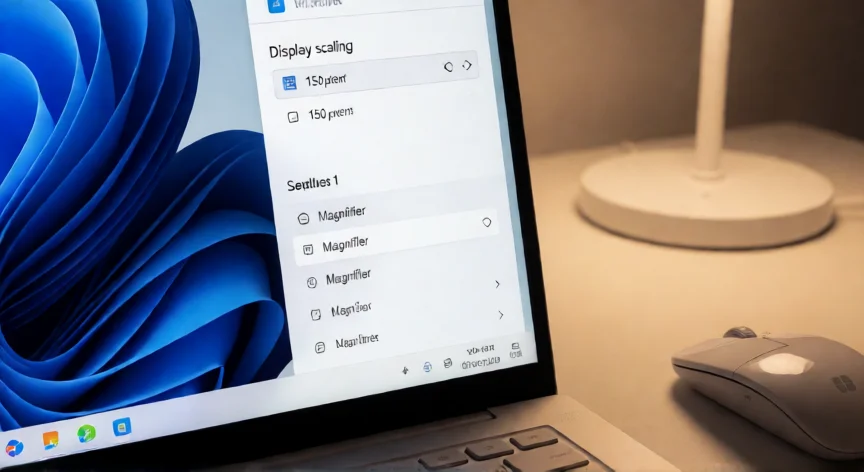
Si necesitas una ampliación permanente del sistema operativo, Windows incluye la herramienta Lupa. Puedes activarla con el atajo Win + (+). Una vez abierta, podrás aumentar o reducir el nivel de aumento con Ctrl + (+) y Ctrl + (-). También puedes configurarla en Ajustes → Accesibilidad → Lupa, donde elegirás el tipo de vista (lupa, pantalla completa o región) y el porcentaje de zoom.
Para un cambio más global, ve a Ajustes → Pantalla → Escala. Aquí podrás establecer un porcentaje de escala (100 %, 125 %, 150 %, etc.) que agrandará todo el contenido del escritorio, iconos y ventanas. Este ajuste es ideal si sientes que todo te resulta pequeño de forma permanente.
En navegadores web como Chrome, Edge o Firefox, además de Ctrl + rueda, puedes ir a la barra de direcciones, hacer clic en el menú (tres puntos) y seleccionar Zoom → Aumentar. Si quieres que todas las webs carguen con un zoom superior, modifica la escala por defecto en las opciones del navegador.
En macOS, el atajo para hacer zoom en aplicaciones es Cmd + (+) y Cmd + (-). Para el zoom del sistema completo, ve a Preferencias del Sistema → Accesibilidad → Zoom y activa la opción. Los atajos por defecto son Opt + Cmd + 8 para activar/desactivar y Opt + Cmd = / Opt + Cmd - para subir o bajar el nivel.
Un truco poco conocido: en muchas laptops con teclas de función, la tecla F5 o F6 (a veces con icono de lupa) activa directamente el zoom del sistema. Consulta la fila superior de tu teclado para identificarla.
En macOS, Opt + Cmd + 8 activa el zoom del sistema y Opt + Cmd = / - suben o bajan el nivel.
Dato clave