Cómo aumentar el zoom de la pantalla del ordenador: guía completa
¿Te cuesta leer la pantalla del portátil o el monitor? Aumentar el zoom en el ordenador es una de las soluciones más sencillas y efectivas para mejorar la legibilidad sin necesidad de comprar un monitor nuevo ni acercarte a la pantalla. A continuación te explico todos los métodos disponibles, tanto en Windows como en macOS, organizados del más rápido al más completo.
El método más inmediato en cualquier sistema operativo es usar el atajo de teclado para hacer zoom. En Windows, mantén pulsada la tecla Ctrl y pulsa la tecla + (más) una o varias veces. Para restablecer el 100 %, usa Ctrl + 0. Para hacer zoom hacia fuera, combina Ctrl + -. Este truco funciona en casi todos los navegadores (Chrome, Edge, Firefox), en la mayoría de aplicaciones de ofimática y en exploradores de archivos.
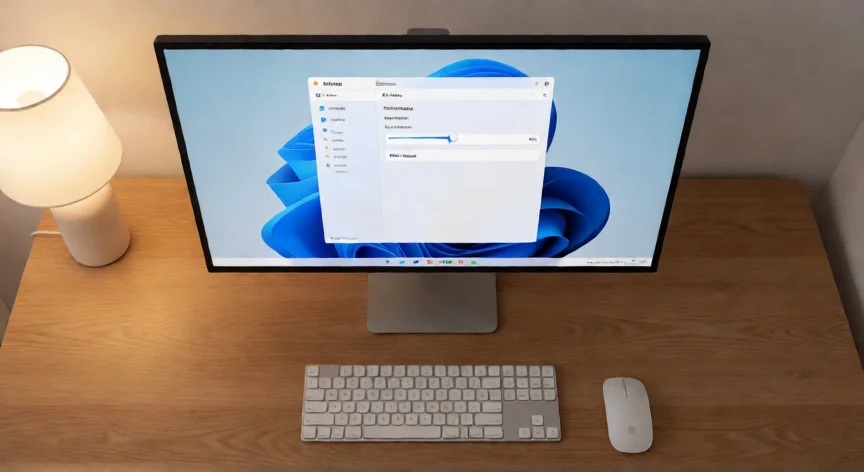
En Windows 10 y Windows 11, si lo que necesitas es un cambio permanente del tamaño de todo el sistema, ve a Configuración → Sistema → Pantalla. Ahí verás la opción Escala (por ejemplo, 100 %, 125 %, 150 %). Al subir esa百分比, Windows redimensiona iconos, barras de tareas, texto y ventanas de forma proporcional. El cambio es inmediato y no requiere reiniciar.
Windows también incluye una herramienta accesible llamada Lupa (Magnifier). Se activa con Windows + + (la tecla Windows junto al símbolo de más). Puedes cambiar el modo entre 'Lupa', 'Lupa centralizada' y 'Lupa de pantalla completa' desde Configuración → Accesibilidad → Lupa. Es ideal para tareas puntuales como leer un PDF pequeño.
En macOS, el equivalente es la Zoom en pantalla del sistema. Actívalo en Ajustes del Sistema → Accesibilidad → Zoom, y podrás usar las combinaciones Cmd + += (acercar) y Cmd + - (alejar). También puedes activar el zoom con dos dedos en el trackpad o con el botón del ratón, según prefieras.
Otra vía muy útil en Mac es cambiar la resolución de pantalla: ve a Ajustes del Sistema → Pantalla y selecciona una resolución menor (por ejemplo, 1280×720 en lugar de nativa). Al reducir la resolución, cada píxel ocupa más espacio físico en el panel y todo se ve más grande. Ten en cuenta que el texto puede verse ligeramente menos nítido.
Si usas un navegador web y solo quieres que una página concreta se vea más grande, el atajo Ctrl + rueda del ratón (hacia arriba) aumenta el zoom de esa pestaña sin afectar al resto. En el menú del navegador (los tres puntos o barras) también encontrarás la opción 'Acercar' / 'Zoom in'.
Para usuarios que necesitan un aumento muy marcado, Windows ofrece la opción de texto grande: en Configuración → Accesibilidad → Texto puedes subir el tamaño de la fuente de forma independiente a la escala de elementos. macOS lo permite en Ajustes → Accesibilidad → Tamaño de texto.
Recuerda que aumentar el zoom excesivo puede provocar que ventanas no quepan en pantalla o que el rendimiento gráfico baje ligeramente en juegos. Lo ideal es encontrar el equilibrio entre legibilidad y comodidad de trabajo.Sistema Atajo rápido Cambio permanente Windows Ctrl + / Ctrl + 0 Configuración → Sistema → Pantalla → Escala macOS Cmd + += / Cmd + - Ajustes → Accesibilidad → Zoom
Para un cambio permanente ve a Configuración → Sistema → Pantalla → Escala y elige 125 % o 150 %.
Dato clave