
INICIO
tecnologia · iphone
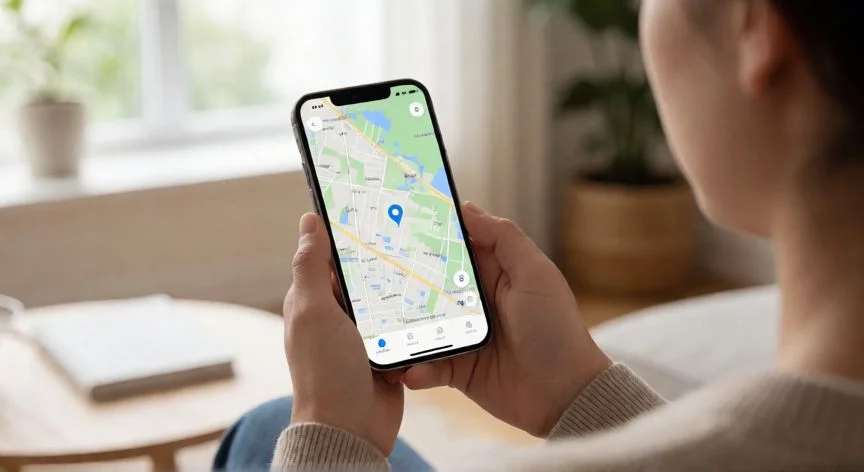
como encontrar iphone, Mano sosteniendo un iPhone con la app Buscar mostrando la ubicación en el mapa
tecnologia ·#7431 ·Lectura 10 min. · Redactor: Gonzalo E.Garcia

📱 Cómo encontrar un iPhone perdido paso a paso

Respuesta corta
Verificado
Redactado por Humanos!

Nunca retires el iPhone de la lista de Buscar tras un borrado remoto: eso elimina el Bloqueo de Activación y convierte el teléfono en un objetivo fácil para el ladrón.

01

Mis métodos infalibles para encontrar un iPhone perdido, probados una y otra vez

Cuando gestionaba infraestructuras de telecomunicaciones para una gran operadora, más de una vez tuve que auxiliar a compañeros que llegaban al despacho con el corazón encogido porque no encontraban su iPhone. Aprendí entonces algo que sigo repitiendo hoy: el proceso de localización es mucho más efectivo de lo que la gente cree, pero todo depende de una condición que casi nadie comprueba hasta que es tarde, y es que la función Buscar (Find My) estuviera activada antes del extravío. Si ese requisito se cumple, Apple pone a tu disposición un ecosistema completo de rastreo, bloqueo y borrado remoto que funciona desde cualquier navegador, incluso desde un Android o un PC con Windows. Si no se cumple, las opciones reales se reducen al operador telefónico, al número IMEI y a la denuncia policial.


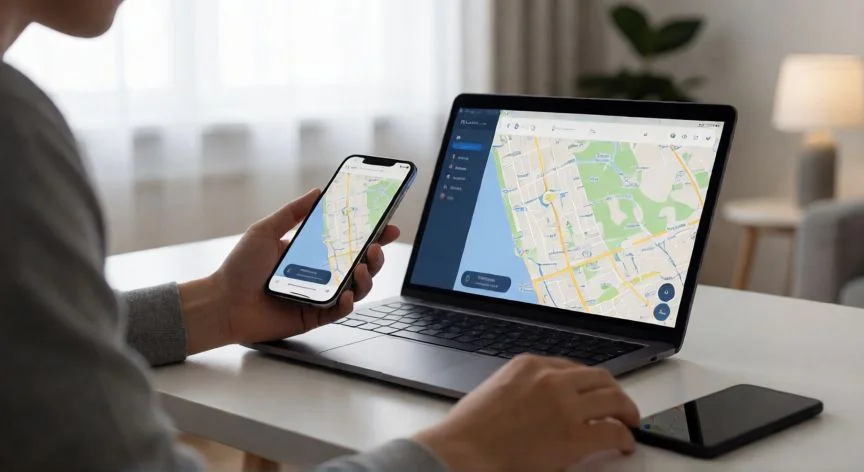
La vía principal es la app Buscar, preinstalada en iPhone, iPad, Mac y Apple Watch. Abres la pestaña Dispositivos, seleccionas el iPhone perdido y consultas su posición en el mapa. Si el equipo está encendido y con conexión, la ubicación es en tiempo real; si no lo está, verás la última ubicación conocida junto a datos muy útiles: la distancia aproximada, la hora de la última conexión a internet y el nivel de batería que tenía en ese momento. Es información que, bien leída, te da pistas sobre si alguien lo ha movido o simplemente se quedó olvidado en un cajón.


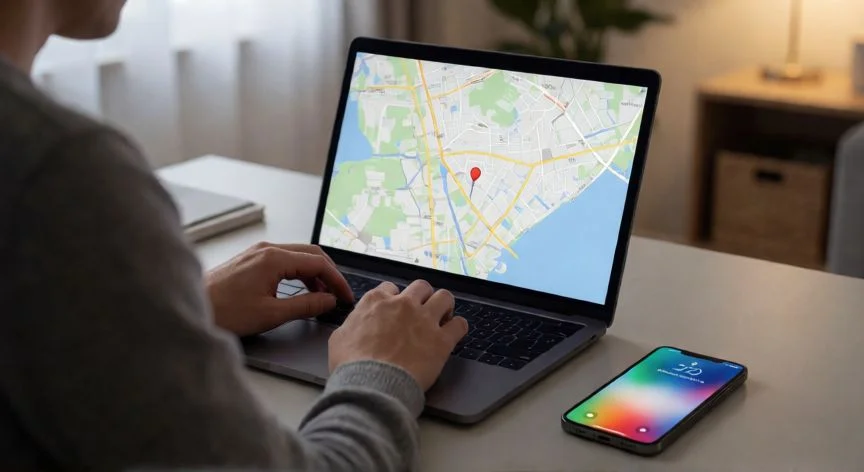
La alternativa universal es icloud.com/find. Inicias sesión con el mismo Apple ID del teléfono desaparecido y aparece la lista de Todos los Dispositivos. Al seleccionarlo se despliega el mapa con las mismas acciones remotas. La gran ventaja de esta puerta es que funciona desde cualquier sistema operativo y, algo que muchos desconocen, no exige código de verificación. Si el iPhone perdido era precisamente el dispositivo de confianza que recibía los códigos, basta con pulsar Buscar Dispositivos para entrar igualmente y activar el modo Perdido sin quedarte bloqueado fuera de tu propia cuenta.


Con los años gestionando proyectos de IT y crisis tecnológicas, he ido descubriendo puertas que la mayoría ignora. Existe una tercera entrada poco conocida: el iPhone de un familiar. Si perteneces a un grupo de En Familia, tus dispositivos aparecen en la app Buscar de los demás miembros, situándose debajo de los suyos. Y si no hay vínculo familiar, la pestaña Yo incluye la opción Ayudar a un amigo, que permite iniciar sesión con la cuenta del titular sin cerrar la sesión del dueño del teléfono prestado.


El Apple Watch funciona como cuarto método de rescate, y es un recurso del que me he valido más de una vez. Desde la app Buscar Dispositivos del reloj ves la lista de equipos vinculados a la cuenta, tocas sobre el iPhone y puedes lanzar un sonido o consultar el mapa con distancia aproximada, última conexión y carga restante. Es valioso porque el reloj suele llevarse puesto incluso cuando el teléfono se ha quedado olvidado en otra habitación o en otro edificio, algo que en mi entorno laboral fue más común de lo que parece.


La primera acción táctica cuando sospechas que el iPhone está cerca es Reproducir sonido. El teléfono suena al máximo volumen aunque esté en modo silencio, con un tono que sube gradualmente de intensidad. Si el dispositivo está sin conexión, la orden queda en cola y se ejecuta automáticamente en cuanto vuelve a conectarse a una red wifi o móvil. Conviene recordarlo porque mucha gente descarta la opción demasiado pronto, asumiendo que si no suena ahora, no sonará nunca.


La segunda acción, y la más importante cuando no localizas el equipo de inmediato, es Marcar como perdido, también llamado Modo Perdido. Al activarlo, el iPhone se bloquea con el código de acceso, se suspenden de forma inmediata las tarjetas de pago y los pases utilizados con Apple Pay, y el dispositivo sigue siendo rastreado en segundo plano. Es decir, no renuncias a la localización por proteger el equipo: ambas cosas ocurren a la vez, algo que muchos usuarios asumen como imposible.


El modo Perdido permite además mostrar un mensaje personalizado y un número de teléfono en la pantalla bloqueada, de modo que quien encuentre el iPhone pueda contactar directamente con su dueño. En el caso de los AirTag y accesorios compatibles, la persona que lo halla solo tiene que acercar su smartphone al localizador para obtener el número de contacto, sin necesidad de ser usuario de Apple.


Un matiz decisivo sobre el modo Perdido: el dispositivo solo aparece en línea y en modo Perdido si se ha encendido y se conecta a una red wifi o móvil. Si alguien lo apaga y lo deja sin tarjeta, la pantalla dejará de actualizarse, aunque el bloqueo y el rastreo por la red de Find My seguirán operativos en los modelos compatibles. Y si usas la protección en caso de robo, desactivar el modo Perdido exigirá Face ID o Touch ID. Eso significa que una persona que tenga físicamente el teléfono y se sepa de memoria el código de desbloqueo seguirá sin poder acceder al dispositivo, una capa de seguridad que muchos dan por supuesta.


Lo que siempre recomiendo revisar al configurar cualquier dispositivo nuevo es la ruta: Ajustes → nombre de perfil → Buscar → Buscar mi iPhone, y allí activar tanto Red de Buscar como Enviar última ubicación. Apple activa Buscar por defecto al configurar el iPhone por primera vez, pero conviene comprobarlo, porque muchos usuarios lo desactivaron en algún momento por desconocimiento o por intentar ahorrar batería, sin sospechar que estaban desprotegiendo su equipo.

“La Red de Buscar funciona aunque el iPhone esté apagado, gracias a la señal Bluetooth captada por otros dispositivos Apple cercanos. En ciudades densas es casi infalible.”

Dato clave
como encontrar iphone, Persona usando icloud.com/find en un portátil para localizar un dispositivo perdido
Imagen

Persona usando icloud.com/find en un portátil para localizar un dispositivo perdido

02

Todo lo que necesitas saber: desde el primer aviso en el mapa hasta el bloqueo antirobo definitivo

En mis funciones de gestión de crisis y coordinación de equipos técnicos, aprendí una lección que aplico a todo, también a la recuperación de un móvil: el primer instinto suele ser el peor consejero. Y en el caso del iPhone, ese instinto de pánico que empuja a pulsar Borrar este dispositivo sin pensar es, con diferencia, el error más caro que puede cometerse. Esta opción elimina de forma irreversible contactos, fotos, aplicaciones y tarjetas de Apple Pay, y restablece la configuración de fábrica. El aviso crítico es que, tras el borrado, se pierde la capacidad de ubicar el iPhone: deja de verse en la app Buscar. Solo debe ejecutarse cuando exista certeza razonable de que no se va a recuperar.


Y aquí está el matiz que casi nadie conoce: nunca hay que retirar el iPhone de la lista de Buscar, ni siquiera después de borrarlo remotamente. Eliminar el dispositivo de la lista borra el Bloqueo de Activación, que es precisamente lo que impide que un ladrón pueda reactivarlo y revenderlo. El Bloqueo de Activación se habilita automáticamente al activar Buscar y permanece vigente incluso tras un borrado de fábrica.


Ese Bloqueo de Activación es la mejor defensa antirrobo del ecosistema. Nadie puede reactivar el iPhone sin el Apple ID y la contraseña del titular, y si alguien logra borrar el contenido, la pantalla de bienvenida mostrará que el equipo es de su dueño, que está bloqueado y que se puede rastrear. Conviene entender su función real: no devuelve el teléfono, pero lo convierte en un ladrillo y protege la identidad del usuario. Mi pasión por las nuevas tecnologías me lleva a bucear en cada actualización que Apple incorpora, y cada versión refuerza este concepto: la seguridad ya no depende solo de un código numérico.


El escenario que la documentación oficial apenas cubre es el del iPhone apagado, sin batería o sin conexión. En ese caso no habrá ubicación en vivo, punto. Lo que sí existe es la última ubicación conocida, que Apple conserva incluso cuando la batería llega a cero si activaste Enviar última ubicación. Y en los modelos con chip de banda ultraancha U1 o U2, la Red de Buscar puede detectar el teléfono vía Bluetooth aunque esté apagado, durante un tiempo limitado y si pasa cerca de otros dispositivos Apple.


Esa red funciona gracias a una enorme cantidad de iPhone, iPad y Mac repartidos por el mundo: los aparatos cercanos recogen de forma anónima y cifrada la señal del dispositivo perdido y la envían a iCloud. Es un mecanismo crowdsourced extremadamente eficaz en ciudades densas y prácticamente inútil en zonas rurales, lo que explica por qué el mismo truco funciona unas veces y otras no. En mi experiencia, cuanto más concurrida sea la zona donde perdiste el teléfono, más posibilidades reales de localización.


Si las herramientas de Apple fallan, quedan las medidas externas. Te dejo una lista clara de lo que debes hacer:

  • Denunciar ante las autoridades locales, aportando el número de serie, consultable aunque no tengas el teléfono en la mano.
  • Avisar a la operadora para suspender la línea y bloquear el equipo en red mediante el IMEI, que se obtiene marcando *#06#, en la caja original o en la cuenta de Apple.
  • Si existe cobertura, presentar la reclamación del seguro o del AppleCare+ con robo y pérdida.

Un detalle crítico con AppleCare+: no hay que eliminar el iPhone de Buscar ni de la Cuenta de Apple hasta que la reclamación haya sido aprobada, incluso si ya se ha borrado de forma remota. Hacerlo puede invalidar la cobertura y, de paso, desactivar el Bloqueo de Activación. Lo digo por experiencia en gestión de incidencias: un paso mal dado en el orden correcto puede costarte la garantía entera.


También es imprescindible auditar la Cuenta de Apple. Desde otro dispositivo de confianza, en Ajustes → nombre → Inicio de Sesión y Seguridad, o desde account.apple.com, revisa si hay cambios no reconocidos y renueva la contraseña. Cambiar la contraseña del Apple ID bloquea el acceso de terceros a fotos, vídeos y datos almacenados en iCloud, y debería hacerse antes que cualquier otra cosa cuando hay robo confirmado.


Otro uso preventivo poco explotado es la función Notificar al Dejar, que avisa si abandonas el iPhone, el Apple Watch o el iPad en algún lugar, con ajustes independientes por dispositivo y por ubicación. Y si ya has perdido algo con AirTag o un accesorio compatible con la red Encontrar, puedes compartir temporalmente su ubicación con terceros de confianza, incluidas más de cincuenta aerolíneas como Delta, Lufthansa, Singapore Airlines o United, para que ayuden a localizarlo. Esos datos compartidos caducan a los siete días o se detienen al recuperar el objeto.


En cuanto a la privacidad, Apple solo recibe información sobre la ubicación de un dispositivo cuando el usuario lo busca, lo marca como perdido o activa Enviar última ubicación. Los datos se cifran y permanecen en sus servidores un máximo de veinticuatro horas, y en el rastreo por la red de la app la información permanece privada incluso para la propia Apple. Y lo mejor: Buscar es una función gratuita e incluida en el sistema. No hace falta pagar ni instalar aplicaciones de terceros para localizar, bloquear o borrar el propio iPhone. Su cobertura va más allá del teléfono: iPhone, iPad, Mac, Apple Watch, AirPods, AirTag y cientos de accesorios de terceros (bicicletas, mochilas, carritos de bebé, localizadores de llaves y tarjetas para cartera) pueden seguirse desde el mismo mapa y desde el widget de la pantalla de inicio.


Si el iPhone no aparece en la lista de Buscar porque nunca se configuró iCloud o la función estaba desactivada, no hay forma de ubicarlo por vía remota. Solo quedan el operador, el IMEI, la consulta de los dispositivos asociados al Apple ID y la denuncia. La lección práctica es inequívoca: el mejor momento para activar el rastreo fue ayer, y el segundo mejor es comprobarlo ahora mismo, en el dispositivo propio y en los de la familia.

Conclusión:

¿como encontrar iphone?

Si te encuentras ante un iPhone extraviado, respira hondo antes de pulsar nada, porque la tentación de borrar y olvidar es fuerte y suele salir cara. Yo, tal como lo veo, el verdadero seguro no está en el AppleCare+ ni en la denuncia a tiempo, está en esos dos interruptores que casi nadie revisa: Red de Buscar y Enviar última ubicación. Actívalos hoy, en tu teléfono y en el de quien compartas cuenta, porque cuando el pánico llega, no hay tiempo para configuraciones. Y sobre este tema mi postura es tajante: si alguien te escribe, te llama o te envía un correo diciendo que han encontrado tu iPhone y que inicies sesión para confirmarlo, borra el mensaje sin pensarlo, Apple jamás se pondrá en contacto contigo por esa vía. Lo que sí debes hacer es ir a la comisaría con tu IMEI, llamar a tu operadora y, si tienes Apple Watch, abrir la app del reloj antes de abrir cualquier otra cosa. Es complicado dar una única receta válida porque cada extravío es un mundo, pero si me apuras a quedarme con una sola idea, es esta: la tecnología de localización solo te salva si le diste permiso antes, así que el mejor gesto de autoprotección es comprobar ahora mismo, en el dispositivo que tienes delante, que ese pequeño interruptor está encendido. No lo dejes para mañana.

Fuentes: 1º Support.apple.com, 2º Apple.com, 3º Preyproject.com, 4º Elnacional.cat, 5º Techtudo.com.br
IMAGEN1-AUTOR:Nexuscurioso|Licencia:Todos los derechos reservados|Url:---
IMAGEN2-AUTOR:Nexuscurioso|Licencia:Todos los derechos reservados|Url:---

Redacción: Gonzalo E.Garcia · Actualizado en: 15/11/2026
Valoración para Respuesta Valoración para Respuesta Valoración para Respuesta Valoración para Respuesta Valoración para Respuesta Valoración para Respuesta Valoración para Respuesta Valoración para Respuesta Valoración para Respuesta Valoración para Respuesta
4.2 / 5 · 59 valoraciones Valorar

¿Tienes algo que aportar? Envíanos tu respuesta

Me perdí mi iPhone un día y te explico cómo lo encontré sin perder la cabeza Me perdí mi iPhone un día y te explico cómo lo encontré sin perder la cabeza Cómo encontré mi iPhone perdido (y cómo tú puedes hacerlo también) Cómo encontré mi iPhone perdido (y cómo tú puedes hacerlo también)
¿Quieres ver más respuestas sobre como encontrar iphone?