Instagram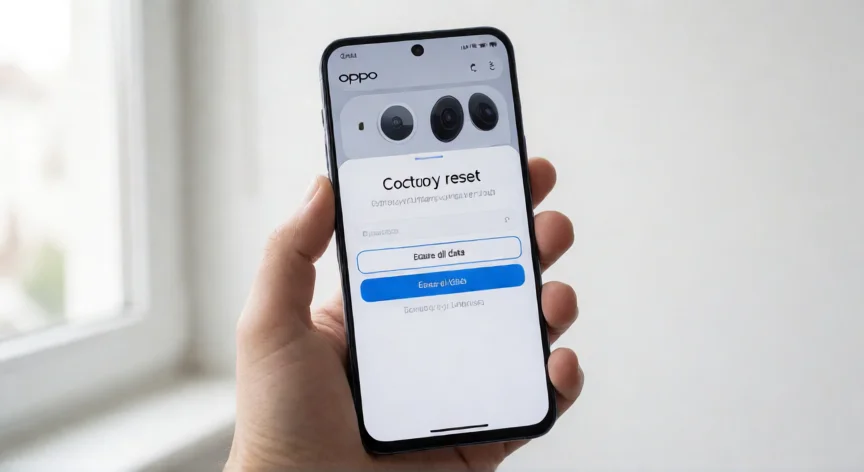
Cómo reiniciar de fábrica un OPPO: guía completa paso a paso
Reiniciar de fábrica un teléfono OPPO es el proceso mediante el cual se borran todos los datos personales, aplicaciones, ajustes y configuraciones del dispositivo, devolviéndolo exactamente al estado en que salió de la caja. Este procedimiento resulta necesario en múltiples situaciones: antes de vender o regalar el equipo, cuando el teléfono presenta errores persistentes de software, cuando se ha olvidado el patrón o PIN de desbloqueo, o simplemente para dar un nuevo comienzo al dispositivo.
El método más sencillo y recomendado es el reset desde los ajustes del sistema. Para ello, primero asegúrate de hacer una copia de seguridad de tus datos (fotos, contactos, mensajes) mediante la nube de Google, la aplicación Respaldo de OPPO o conectando el móvil a un ordenador. Una vez hecho esto, sigue estos pasos: abre la aplicación Ajustes, desliza hacia abajo hasta encontrar Acerca del teléfono (o "Información del dispositivo"), pulsa sobre Restablecer y selecciona Borrar todos los datos o Restablecer de fábrica. El sistema te pedirá confirmación y, en muchos modelos, que introduzcas tu PIN o patrón para proceder.
Existe también un segundo método conocido como restablecimiento desde el modo de recuperación, muy útil cuando el teléfono no arranca correctamente o está bloqueado por un patrón olvidado. Para acceder a él: apaga completamente el dispositivo, mantén pulsados simultáneamente los botones de Subir volumen + Encendido durante unos 10-15 segundos hasta que aparezca el logotipo de OPPO y entre en el menú de recuperación (Recovery Mode). Con las teclas de volumen navega hasta Wipe Data / Factory Reset y confirma con el botón de encendido. Elige Yes para continuar. Este método borra todo, incluyendo la cuenta de Google asociada.
Un tercer método aplica cuando necesitas un restablecimiento más profundo: el hard reset desde el recovery avanzando a Wipe All Data o Factory Reset + Wipe Cache Partition. Es recomendable ejecutar primero el borrado de caché (Wipe Cache Partition) y después el restablecimiento de datos, ya que elimina archivos temporales corruptos que pueden provocar errores tras el reset.
| Paso | Acción | Botones / Ruta |
|------|--------|----------------|
| 1 | Apagar el teléfono | Mantener botón Encendido → Apagar |
| 2 | Entrar en Recovery | Vol. Arriba + Encendido (10 s) |
| 3 | Seleccionar opción | Wipe Data / Factory Reset |
| 4 | Confirmar | Yes / Reboot |
Es importante tener en cuenta que, al realizar un factory reset, se elimina la protección FRP (Factory Reset Protection) vinculada a la cuenta de Google. Tras el reinicio, el teléfono pedirá introducir las credenciales de la cuenta Google que estaba sincronizada. Si no las recuerdas, podrías quedarte bloqueado, por lo que es vital anotarlas antes de proceder.
En modelos más recientes de OPPO (serie Reno, Find, A con ColorOS 12 o superior), la ruta exacta puede variar ligeramente: en lugar de "Acerca del teléfono" verás Sistema y actualizaciones → Restablecer. La lógica es idéntica, solo cambia la ubicación del menú.
Si el teléfono tiene la batería muy baja (menos del 50 %), no intentes el reset: conecta el cargador oficial y espera a que supere ese umbral para evitar un apagado forzado durante el proceso, lo cual podría corromper el sistema.
Tras completar el restablecimiento, el teléfono se reiniciará automáticamente y mostrará la configuración inicial (idioma, Wi-Fi, cuenta Google), exactamente igual que cuando lo encendiste por primera vez. En ese momento ya puedes configurarlo como nuevo o pasárselo al siguiente usuario con total privacidad garantizada.
“Mantén pulsados Vol. Arriba + Encendido durante 10-15 s con el teléfono apagado para entrar en Recovery Mode y hacer el reset sin acceso al sistema.”
Dato clave