INICIO
ofimatica · microsoft excel
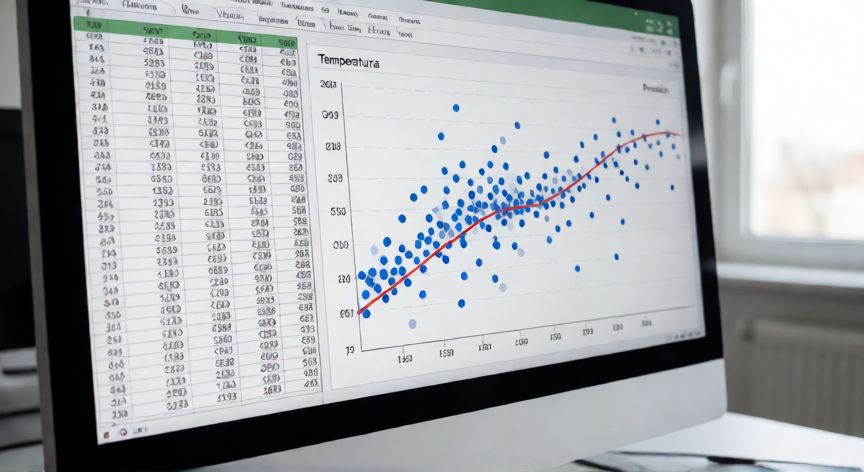
como hacer una gráfica en excel xy, Gráfica XY de dispersión en Excel con línea de tendencia en una pantalla de monitor
ofimatica ·#8339 ·Lectura 5 min

¿Como hacer una gráfica en excel xy?

Respuesta corta

Atajo rápido: selecciona datos → Insertar → Dispersión (XY) → Solo puntos. En 3 clics tienes tu gráfica base lista para personalizar.

01

Cómo hacer una gráfica XY en Excel paso a paso

Crear una gráfica XY o de dispersión en Excel es una de las tareas más utilizadas en el análisis de datos, ya que permite visualizar la relación entre dos variables numéricas de forma clara y precisa. A diferencia de las gráficas de columnas o líneas tradicionales, la gráfica XY no depende del orden de los datos, sino de los valores reales de cada coordenada, lo que la hace ideal para identificar correlaciones, tendencias y valores atípicos.


Para comenzar, necesitas organizar tus datos en dos columnas contiguas: la primera columna contendrá los valores del eje X y la segunda columna los valores del eje Y. Es recomendable incluir encabezados en la fila superior (por ejemplo, "Temperatura" y "Presión") para que Excel los utilice como etiquetas automáticas. Asegúrate de no dejar celdas vacías entre los datos, ya que esto puede romper la serie.


Una vez organizados los datos, el proceso para insertar la gráfica es el siguiente:
Paso 1: Selecciona el rango completo de datos, incluyendo encabezados, con el ratón.
Paso 2: Ve a la pestaña Insertar en la cinta de opciones.
Paso 3: En el grupo "Gráficas", haz clic en el icono de Dispersión (XY), que muestra puntos sueltos.
Paso 4: Elige el subtipo deseado: solo puntos, puntos con líneas, o líneas con suavizado.


Tras insertar la gráfica, Excel la mostrará en la hoja de cálculo como un objeto flotante que puedes mover y redimensionar libremente. Si los datos no se representan correctamente, es probable que Excel haya interpretado las columnas de forma inversa; en ese caso, haz clic derecho sobre la serie y selecciona "Seleccionar datos" para intercambiar los ejes.


Un aspecto fundamental de la gráfica XY es la personalización de los ejes. Al hacer doble clic sobre el eje X o Y se abre el panel "Formato de eje", donde puedes ajustar: rango mínimo y máximo, escala (lineal o logarítmica), intervalo entre marcas, dirección del eje (ascendente o descendente) y el origen. Esto es especialmente útil cuando tus datos abarcan un rango muy amplio.


Para añadir una tendencia lineal, selecciona los puntos de la serie, haz clic derecho y elige "Agregar línea de tendencia". En el panel lateral podrás seleccionar el tipo (lineal, exponencial, polinomial, logarítmico) y mostrar la ecuación y el valor R² directamente sobre la gráfica, lo cual es invaluable en análisis estadístico.


Si necesitas añadir una tabla de datos adjunta a la gráfica para facilitar la lectura, ve a la pestaña Diseño (o "Diseño de gráfico") y en el grupo "Datos" selecciona "Título de datos en X" y "Título de datos en Y". Esto mostrará los valores numéricos junto a cada punto.


Finalmente, no olvides dar formato profesional: añade título de gráfico, etiquetas en ambos ejes con unidades (kg, °C, m/s, etc.), ajusta el tamaño de fuente, cambia los colores de la serie y elimina el fondo si lo vas a insertar en un informe o presentación. Una gráfica XY bien formateada comunica información de forma inmediata y profesional.

Para mostrar la ecuación de tendencia y R²: clic derecho en la serie → Agregar línea de tendencia → marca las casillas 'Mostrar ecuación' y 'Mostrar valor R²'.

Dato clave

como hacer una gráfica en excel xy, Personalización de ejes y formato de una gráfica XY en Excel desde un portátil
Imagen

Personalización de ejes y formato de una gráfica XY en Excel desde un portátil

02

Guía completa para crear gráficas de dispersión X Y en Excel

Existen varios tipos de gráfica XY según el subtipo que elijas al insertar, y conocerlos te ayudará a elegir el adecuado para tu propósito:

SubtipoUso recomendado
Solo puntosIdentificar correlaciones y clusters
Puntos con líneasMostrar secuencia temporal entre mediciones
Líneas suavizadasTendencias con muchos puntos de datos
Puntos con burbujaIncorporar una tercera variable (tamaño)


Un error muy común al crear gráficas XY es que Excel invierta los ejes X e Y, mostrando los datos transpuestos. Si esto ocurre, no borres la gráfica: selecciona la serie de datos haciendo clic en ella, presiona Ctrl + T (o ve a Formato > Seleccionar datos) y en el panel derecho intercambia la columna de valores X con la de valores Y. También puedes definir manualmente el rango haciendo clic en "Editar" junto a "Valores X".


Para trabajar con múltiples series XY en la misma gráfica, simplemente añade más columnas de datos. Cada par de columnas (X e Y) representará una serie distinta. En el diálogo "Seleccionar datos" puedes agregar o eliminar series, renombrarlas y asignarles colores diferentes para facilitar la lectura comparativa.


Si tus datos provienen de mediciones experimentales, es buena práctica añadir barras de error. Selecciona los puntos de la serie, haz clic derecho > "Agregar elemento de gráfico" > "Barras de error". Puedes especificar el tipo (± fijo, porcentaje, o rango personalizado con celdas específicas) para representar la incertidumbre de cada medición.


En Excel 2019 y versiones posteriores (365), dispones de gráficas dinámicas vinculadas a tablas. Si conviertes tu rango de datos en tabla (Ctrl + T) antes de insertar la gráfica, cualquier dato nuevo que añadas al final de la tabla se reflejará automáticamente en la gráfica sin necesidad de editar el rango manualmente.


Para exportar la gráfica a un documento o presentación, selecciónala, cópiala (Ctrl + C) y pégala donde la necesites. Si requiere alta resolución para impresión, usa Archivo > Exportar > Cambiar tipo de archivo > PNG o SVG. En PowerPoint, el pegado conserva los datos editables si eliges "Mantener origen".


Recuerda que la gráfica XY es una herramienta de análisis exploratorio: no sustituye un análisis estadístico completo, pero te permite detectar visualmente si existe linealidad, curvatura, heterocedasticidad o valores atípicos antes de aplicar modelos de regresión más complejos.

Conclusión

¿como hacer una gráfica en excel xy?

La gráfica XY en Excel es una herramienta versátil y accesible que, con solo unos pocos clics, transforma datos numéricos en visualizaciones claras y profesionales. Dominar la personalización de ejes, líneas de tendencia, barras de error y múltiples series te permitirá comunicar resultados con precisión en informes académicos, análisis de laboratorio o presentaciones corporativas. Con la práctica, crear una gráfica XY bien formateada no te llevará más de uno o dos minutos.

Fuentes: Microsoft Support Excel, Microsoft Learn, Exceljet
4.6 / 5 · 59 valoraciones Valorar
Más preguntas de ofimatica
De otras categorías