Cómo hacer un semáforo en Excel con 3 rangos
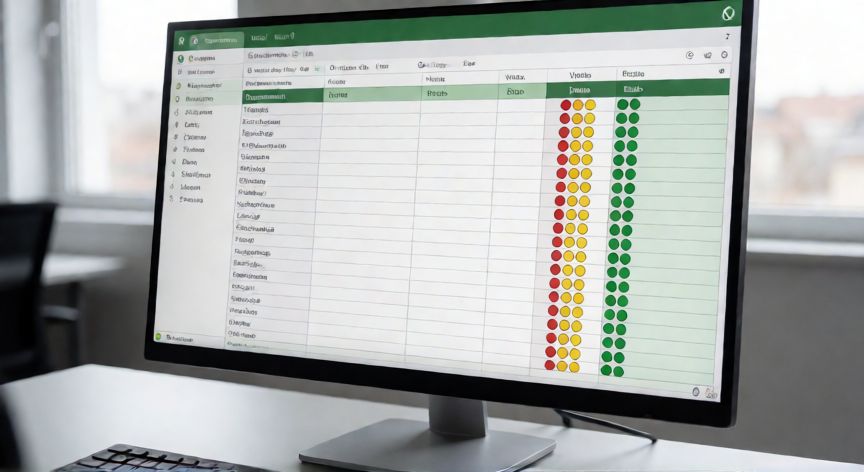
El semáforo de tres rangos en Excel es una de las herramientas de formato condicional más útiles para visualizar datos de un vistazo. Permite asignar automáticamente los iconos de luz roja, amarilla y verde a celdas según el valor que contengan, facilitando la lectura de informes, tableros de control o listas de tareas con estados.
Para empezar, selecciona el rango de celdas donde quieres aplicar el semáforo. Asegúrate de que esas celdas contengan datos numéricos, porcentajes o texto que quieras clasificar en tres niveles. Una vez seleccionado el rango, ve a la pestaña Diseño de página (o Inicio en versiones más recientes) y haz clic en Formato condicional → Conjuntos de iconos → selecciona Semaforos (los tres círculos rojo, amarillo y verde).
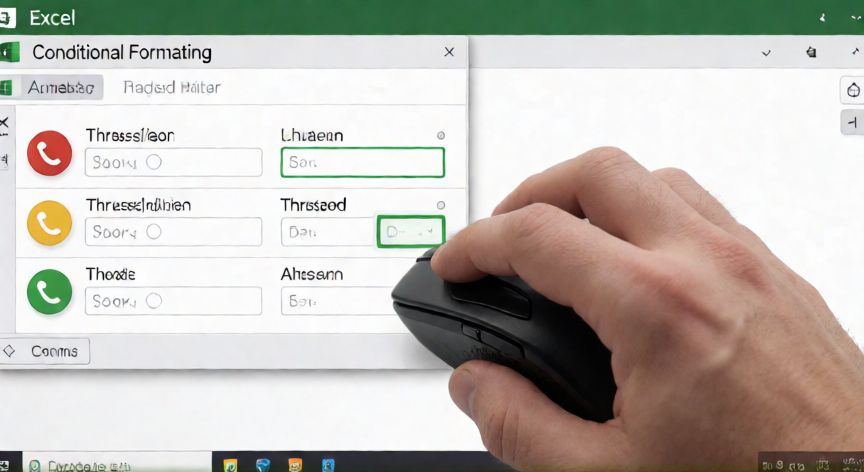
En ese momento Excel aplica por defecto un reparto en terciles (33%/66%), pero casi siempre necesitarás ajustar los umbrales. Para hacerlo, vuelve a Formato condicional → Administrar reglas → selecciona la regla del semáforo y pulsa Editar regla.
En la ventana de edición verás tres filas, una por cada icono: rojo, amarillo y verde. Cada fila tiene dos campos: el tipo de valor (número, porcentaje, percentil, fórmula) y el valor del umbral. Por ejemplo, si quieres que el rojo se active para valores menores o iguales a 50, el amarillo de 51 a 80 y el verde mayor a 80, configúralo así:
| Icono | Tipo | Valor | Significado |
|---|---|---|---|
| 🔴 Rojo | Número | ≤ 50 | Valor bajo / crítico |
| 🟡 Amarillo | Número | ≤ 80 | Valor medio / atención |
| 🟢 Verde | Número | > 80 | Valor alto / correcto |
Un truco importante: si tus datos son porcentajes, cambia el tipo de Número a Porcentaje y usa valores como 33 y 66. Si prefieres un reparto por percentiles (por ejemplo, el 20% inferior en rojo, el 50% central en amarillo y el 30% superior en verde), selecciona Percentil como tipo de valor.
También puedes usar fórmulas personalizadas en lugar de valores fijos. Elige el tipo Fórmula y escribe algo como =A1<50 para el rojo, =A1<=80 para el amarillo y deja el verde como resto. Esto es ideal cuando los umbrales dependen de otra celda o de un cálculo dinámico.
Finalmente, marca la casilla Mostrar solo el icono si quieres ocultar el número y dejar únicamente el círculo de color, o déjala desmarcada para que se vea tanto el dato como el icono. Pulsa Aceptar y tu semáforo estará activo.
Marca 'Mostrar solo el icono' si quieres ocultar el número y ver únicamente los círculos de color rojo, amarillo y verde.
Dato clave