Cómo hacer un rompecabezas en PowerPoint: guía completa paso a paso
Crear un rompecabezas en PowerPoint es una excelente manera de hacer presentaciones más interactivas, especialmente para educación, juegos corporativos o dinámicas de equipo. A diferencia de lo que muchos creen, no necesitas software externo ni macros complicadas: con las herramientas nativas de formas y animaciones puedes construir un puzzle funcional y visualmente atractivo.
El primer paso es preparar la imagen base. Abre PowerPoint e inserta la fotografía o ilustración que quieres convertir en rompecabezas. Lo ideal es usar una imagen con buen contraste y elementos diferenciados para que las piezas sean reconocibles. Redimensiona la imagen a un tamaño cómodo, por ejemplo 20 × 15 cm, y cópiala dos veces: una hará de "fondo" (la solución) y la otra se troceará en piezas.
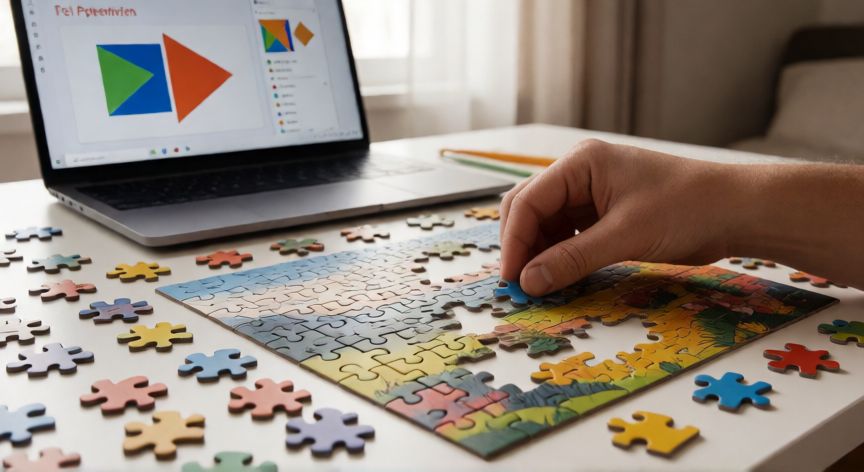
Ahora viene lo importante: crear las piezas del rompecabezas. Ve a Insertar → Formas → Forma libre. Con esta herramienta puedes dibujar contornos irregulares que simulen las interconexiones de un puzzle clásico. Cada pieza debe tener esa forma característica con "puntas" (convexas) y "huecos" (cóncavos) que encajan con las piezas vecinas. Dibuja cada pieza como una forma libre separada, tratando de que sus bordes coincidan con los de las adyacentes.
Una vez tengas las formas dibujadas, cada pieza necesita relleno de imagen. Haz clic derecho sobre la forma → Dar formato al objeto → Relleno → Relleno con imagen o textura → Selecciona tu imagen. Luego ajusta la posición del recorte moviendo la imagen dentro de la pieza hasta que el trozo visible corresponda a la zona correcta del puzzle. Repite esto con cada pieza, desplazando la imagen para que muestre la parte correspondiente.
Para que el rompecabezas funcione como juego, esparce las piezas por la diapositiva en posiciones aleatorias, dejando el espacio donde irían ordenado vacío o mostrando un fondo tenue de la imagen completa. Puedes añadir una ligera sombra o borde a cada pieza para que se distingan visualmente. Agrupa las piezas con Ctrl + G si quieres moverlas como conjunto, pero mantén cada pieza individual seleccionable para animarla por separado.
El siguiente nivel es la interactividad con animaciones. Selecciona una pieza y ve a Animaciones → Entrada → Aparecer. Luego, en Opciones de animación, elige Iniciar: Al hacer clic. Así, cuando el usuario haga clic en la zona correcta (o en la pieza), esta aparecerá en su sitio. Para mayor realismo, puedes usar la animación Desplazar para que la pieza "vuela" desde su posición aleatoria hasta la correcta.
Si prefieres un enfoque más rápido y menos manual, puedes usar una cuadrícula de formas prediseñadas. Por ejemplo, divide la imagen en una rejilla de 4×3 (12 piezas) usando rectángulos o cuadrados. No tendrá el aspecto orgánico de un puzzle con encajes, pero es mucho más simple de ejecutar y funciona perfectamente para juegos de ordenar fragmentos. Dibuja las formas sobre la imagen, recórtalas con relleno de imagen y dispónlas de forma aleatoria.
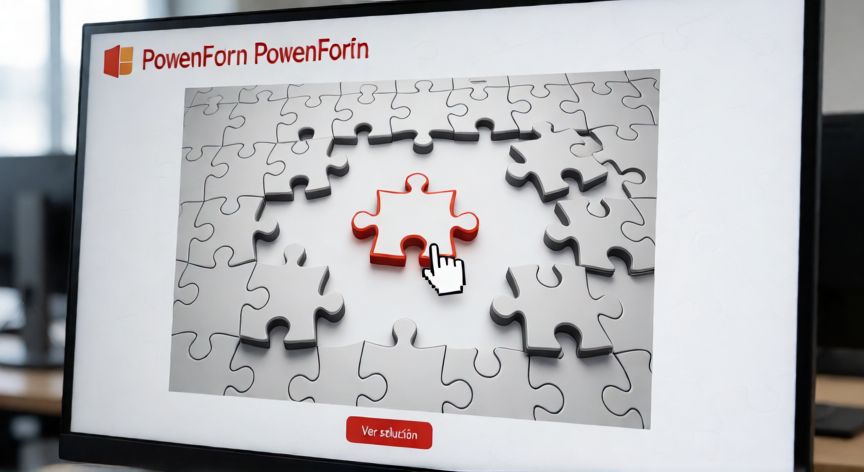
Un truco profesional: oculta la imagen original al final o en una diapositiva aparte que se muestre al completar el rompecabezas. Puedes usar la animación Aparecer en la imagen completa con disparador "Al hacer clic" en un botón de "Ver solución". Esto cierra la experiencia del juego con una revelación satisfactoria.
Por último, prueba siempre la presentación en modo diapositivas antes de usarla. Verifica que las piezas se animen en el orden correcto, que los disparadores funcionen y que el relleno de imagen no se distorsione al redimensionar. Guarda una copia de seguridad del archivo, ya que modificar formas libres puede ser tedioso si cometes un error.
Activa los imanes de PowerPoint (F8) para alinear las piezas adyacentes con precisión y que los bordes de encaje coincidan sin espacios visibles.
Dato clave