INICIO
tecnologia · ofimática
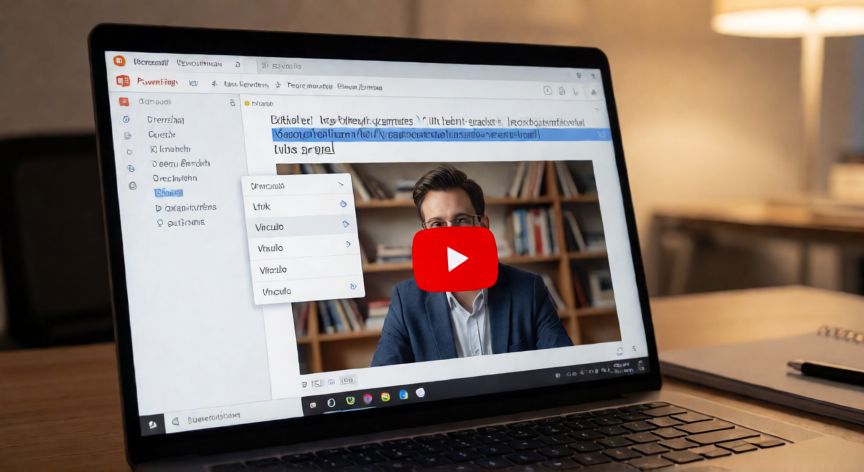
como hacer un hipervínculo en powerpoint youtube, Pantalla de PowerPoint mostrando la opción de insertar hipervínculo sobre un texto seleccionado con miniatura de YouTube
tecnologia ·#9505 ·Lectura 4 min

¿Como hacer un hipervínculo en powerpoint youtube?

Respuesta corta

Atajo rápido: selecciona el texto y pulsa Ctrl + K para abrir el cuadro de diálogo de vínculo sin salir del teclado.

01

Cómo hacer un hipervínculo a YouTube en PowerPoint

Insertar un hipervínculo a YouTube en PowerPoint es una operación sencilla que te permite enlazar cualquier vídeo de tu presentación de forma interactiva. A continuación te explico los métodos más comunes para lograrlo, desde el más básico hasta opciones avanzadas.

Método 1: Desde texto seleccionado. Selecciona la palabra o frase que quieres convertir en enlace (por ejemplo, 'Ver vídeo completo'), ve a la pestaña Insertar en la barra de herramientas y haz clic en Vínculo (o presiona Ctrl + K). En el cuadro de diálogo que aparece, pega la URL del vídeo de YouTube en el campo Dirección y pulsa Aceptar. El texto se volverá azul y subrayado, indicando que es un enlace activo.

Método 2: Desde una imagen o forma. Si tienes un thumbnail del vídeo insertado como imagen, haz clic derecho sobre ella, selecciona Vínculo (o 'Insertar vínculo') y pega la URL de YouTube. De esta forma, al hacer clic en la miniatura durante la presentación, se abrirá el navegador con el vídeo.

Método 3: Desde la barra de acciones o animaciones. En la pestaña Transiciones o Animaciones, puedes configurar un Acción al hacer clic. Haz clic en Añadir acción, selecciona Hipervínculo a y elige Documento u otro archivo, donde pegarás la URL. Esto es útil si no quieres que el enlace se vea como texto convencional.

Método 4: Desde una forma o botón. Inserta un rectángulo, círculo o cualquier forma desde Insertar > Formas, haz clic derecho sobre ella, elige Vínculo y pega la dirección del vídeo. Puedes darle un aspecto de botón con relleno y borde para que el público sepa que es clicable.

Formato del enlace a YouTube: La URL debe ser completa, por ejemplo: https://www.youtube.com/watch?v=abc123xyz. También puedes usar el formato corto de YouTube (youtu.be/abc123xyz) que funciona igual de bien. Si quieres que el vídeo empiece en un minuto concreto, añade el parámetro &t=, por ejemplo: https://www.youtube.com/watch?v=abc123xyz&t=90s.

Prueba el enlace antes de presentar: Durante la edición, mantén pulsada la tecla Ctrl y haz clic sobre el hipervínculo para verificar que abre correctamente en el navegador. En modo presentación, un simple clic con el ratón o la respuesta del puntero láser será suficiente.

Consejo de diseño: Si enlazas varios vídeos, considera usar un menú de navegación en una diapositiva dedicada, con botones que enlacen a cada vídeo. Esto mantiene la presentación organizada y profesional. Puedes cambiar el color del texto enlazado y quitar el subrayado seleccionando el texto y modificando los atributos de fuente, aunque es recomendable mantener al menos un indicador visual de que es clicable.

Una alternativa complementaria es incrustar el vídeo directamente en la diapositiva (Insertar > Vídeo > Vídeo en línea) para que se reproduzca dentro de PowerPoint sin salir. Sin embargo, esta opción requiere conexión a internet y puede ser más pesada; el hipervínculo es más ligero y fiable para presentaciones en directo.

Puedes enlazar a vídeos individuales, listas de reproducción o incluso a un canal completo de YouTube usando la misma técnica.

Dato clave

como hacer un hipervínculo en powerpoint youtube, Presentación en directo con diapositiva de PowerPoint que contiene un hipervínculo a YouTube visible en la pantalla de proyección
Imagen

Presentación en directo con diapositiva de PowerPoint que contiene un hipervínculo a YouTube visible en la pantalla de proyección

02

Métodos para enlazar vídeos de YouTube en tus diapositivas

Si quieres llevar tus enlaces a YouTube un paso más allá, hay varias técnicas avanzadas que mejoran la experiencia del público durante tu presentación.

Usar el puntero láser o clicker con acción: Algunos presentadores prefieren que el enlace solo se active con un clic específico. En PowerPoint, puedes combinar el hipervínculo con una acción de desplazamiento: primero se muestra la diapositiva con el thumbnail y, al hacer clic, en vez de abrir el navegador, salta a otra diapositiva donde está el vídeo incrustado. Para ello, usa Diseño de diapositivas > Acciones.

Enlaces a listas de reproducción: No solo puedes enlazar a un vídeo individual, sino a una lista de reproducción completa de YouTube. La URL tiene este formato: https://www.youtube.com/playlist?list=PLabc123. Útil si quieres que el público explore varios vídeos relacionados tras la presentación.

Accesibilidad y UX: Asegúrate de que el texto enlazado sea lo suficientemente grande (mínimo 18 pt) y contraste bien con el fondo. Si tu audiencia es mayor o el entorno es informal, añade un pequeño ícono de 'play' junto al texto para reforzar que es un vídeo clicable.

Compatibilidad: Los hipervínculos a URLs externas funcionan en PowerPoint para Windows, Mac, Web y la versión móvil. No requieren plugins ni activar macros. Funcionan tanto en modo edición como en modo presentación, siempre que haya conexión a internet.

Posibles problemas y soluciones:

ProblemaSolución
El enlace no abre al hacer clicVerifica que la URL esté completa con 'https://' y sin espacios
Se abre pero el vídeo no cargaComprueba la conexión a internet y que el vídeo no sea privado
El texto enlazado se ve diferente al editarEs normal; en modo presentación se mantiene el formato original

Con estos métodos tendrás total control sobre cómo presentar y enlazar contenido de YouTube en tus diapositivas, logrando una presentación interactiva y profesional.

Conclusión

¿como hacer un hipervínculo en powerpoint youtube?

Hacer un hipervínculo a YouTube en PowerPoint es una tarea rápida que transforma una presentación estática en una experiencia interactiva. Ya sea desde texto, imagen o forma, el proceso no lleva más de diez segundos y funciona en todas las versiones modernas de Office. La clave está en probar el enlace antes del evento y cuidar el diseño para que la audiencia sepa exactamente qué esperar al hacer clic.

Fuentes: Microsoft Support PowerPoint, YouTube Help, Microsoft Learn
4.7 / 5 · 43 valoraciones Valorar
Más preguntas de tecnologia
De otras categorías