
INICIO
ofimatica · uso-de-software
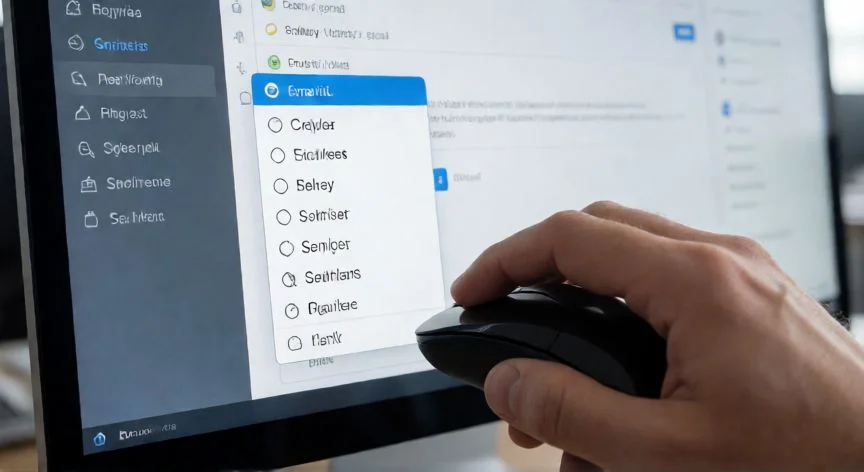
como hacer recall en outlook nuevo, Pantalla del nuevo Outlook con la ventana de Elementos enviados y el cuadro de recuperación de mensaje abierto
ofimatica ·#3999 ·Lectura 7 min. · Redactor: Redacción Nexuscurioso

¿Como hacer recall en outlook nuevo?

Respuesta corta Verificado
Verificada!

El recall en la nube de Exchange Online logra una tasa de éxito superior al 90%, frente al ~40% del sistema antiguo de recuperación local.

01

Recuperar un correo enviado en el nuevo Outlook para Windows

El nuevo Outlook para Windows integra la función Recuperar mensaje (Message Recall), una herramienta que permite intentar retirar un correo ya enviado desde el buzón de quien lo recibió. No es un botón mágico que borra todo rastro: solo funciona bajo condiciones muy específicas, y entender esas condiciones evita frustraciones.

¿Cuándo es posible hacer un recall?

  • Ambos, remitente y destinatario, deben tener una cuenta profesional o educativa de Microsoft 365 dentro de la misma organización.
  • El destinatario aún no ha abierto el mensaje (aunque la recuperación en la nube de Exchange Online amplía este margen).
  • No funciona con cuentas personales tipo Gmail, Hotmail, Outlook.com, Live o MSN.

Para las cuentas personales la alternativa real es Deshacer envío, que crea una pequeña ventana de tiempo antes de que el correo salga del servidor. Es más limitado, pero cubre lo esencial: darte unos segundos para cancelar.

Pasos para hacer recall en el nuevo Outlook de escritorio:
  1. En el panel de carpetas de la izquierda, selecciona Elementos enviados.
  2. Haz doble clic sobre el mensaje enviado para abrirlo en una ventana independiente. Esto es clave: si solo lo ves en el panel de lectura, el comando de recuperación no aparece.
  3. En la cinta de opciones busca Recuperar mensaje (Recall Message). Si no la ves, revisa el menú de tres puntos o las acciones adicionales del mensaje.
  4. Aparece un cuadro de confirmación: pulsa Aceptar para enviar la solicitud de recuperación.
  5. Outlook intentará retirar el correo de los buzones de los destinatarios elegibles. También puedes sustituirlo por un mensaje de reemplazo, útil si olvidaste un adjunto o escribiste mal el asunto.

¿Qué pasa después?
Poco tiempo después recibirás un Informe de recuperación de mensajes (Message Recall Report) en tu bandeja de entrada. Ese informe incluye un enlace que debes abrir para ver el estado real: éxito, pendiente o fallo. Si enviaste a varias personas, el resultado puede variar: Outlook recupera con éxito para una y falla para otra que ya lo leyó.

No hay un límite fijo de tiempo para solicitar la recuperación. El factor crítico es si el destinatario abrió el correo. Microsoft recomienda enviar la solicitud inmediatamente tras detectar el error. Si la solicitud no puede ejecutarse al instante (por ejemplo, el buzón del destinatario está temporalmente no disponible), el sistema reintenta durante un máximo de 24 horas antes de marcarla como fallida.

Escenario¿Recall funciona?
Mismo tenant Microsoft 365, mensaje no leídoSí
Mismo tenant, mensaje ya leído (recuperación en nube)Posible, según config admin
Destinatario externo (Gmail, Yahoo...)No
Cuenta personal Outlook.com / HotmailNo
Cuenta IMAP / POP añadida a OutlookNo

“Si la solicitud de recall no puede ejecutarse al instante, Outlook reintenta durante un máximo de 24 horas antes de marcarla como fallida.”

Dato clave
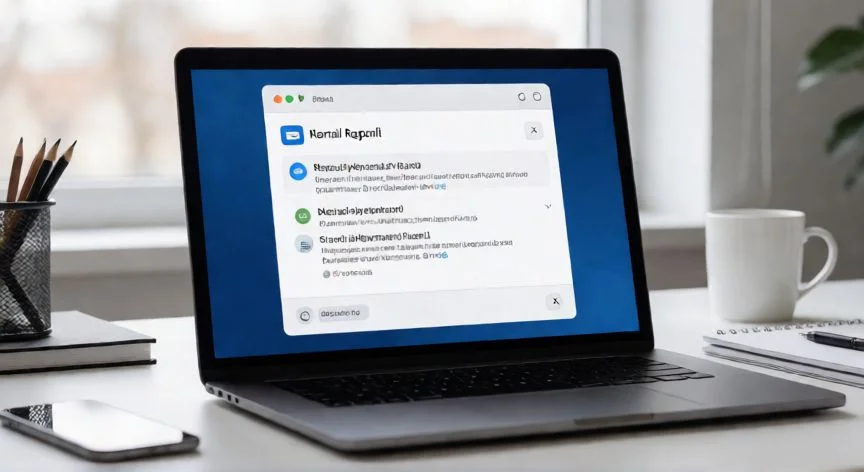
como hacer recall en outlook nuevo, Comparación visual entre Deshacer envío y Recuperar mensaje en Outlook nuevo
Imagen

Comparación visual entre Deshacer envío y Recuperar mensaje en Outlook nuevo

02

Requisitos, procedimiento y alternativas cuando el recall no funciona

Outlook en la web (outlook.office.com)
Para cuentas profesionales y educativas, los pasos en la versión web son prácticamente idénticos a los del escritorio: abres Elementos enviados, haces doble clic en el correo para abrirlo en ventana aparte, pulsas Recuperar mensaje en la barra de herramientas, confirmas con Aceptar y esperas el informe. Los mismos requisitos de elegibilidad aplican sin cambios.

Cuentas personales: solo Deshacer envío
En Outlook.com, Hotmail, Live o MSN la recuperación tradicional no existe. Una vez enviado el mensaje, ya está fuera de tu control. La alternativa es configurar Deshacer envío:

  • En Outlook.com: Correo → Configuración → Redactar y responder → eliges la demora (hasta 30 segundos) → guardas.
  • En el nuevo Outlook de escritorio: Configuración → Correo → Redactar y responder → eliges el tiempo de espera. La app de escritorio admite demoras de hasta 120 segundos (2 minutos); en la web el máximo habitual ronda los 5-10 segundos.

Tras pulsar Enviar aparece una notificación tipo toast con botón Deshacer. Si lo pulsas antes de que expire el temporizador, Outlook detiene el envío y el mensaje vuelve a Borradores. Esta función sirve para cualquier destinatario, interno o externo, porque el correo nunca llega a salir si cancelas a tiempo.

Recall vs. Deshacer envío, la diferencia clave
AspectoRecuperar mensajeDeshacer envío
Cuándo actúaDespués de entregadoAntes de que salga
Requisito de cuentaMicrosoft 365 mismo tenantCualquier tipo de cuenta
Destinatarios externosNo funcionaFunciona (Gmail, Yahoo...)
Ventana de tiempoHasta 24 h de reintentosSegundos (5-120 s)

Outlook también ofrece Programar envío
Una medida preventiva muy útil: al redactar pulsas la flecha junto a Enviar y eliges Programar envío, seleccionando fecha y hora. El mensaje queda en Borradores hasta esa hora, donde puedes editarlo, cancelarlo o enviarlo de inmediato. No necesitas tener el ordenador encendido. No está disponible para cuentas IMAP o POP.

¿Por qué puede fallar un recall?
Las causas más habituales:
  • El destinatario ya abrió el mensaje.
  • El destinatario está fuera de tu organización de Microsoft 365.
  • Se envió a Gmail, Yahoo u otro servicio externo.
  • Usas una cuenta personal no compatible.
  • El buzón del destinatario no es elegible.
  • El mensaje tiene protección (Azure Information Protection) que impide la recuperación.

Si no aparece el comando Recuperar en la cinta, la primera comprobación es que el correo esté abierto en ventana independiente. Si sigue sin aparecer, el tipo de cuenta es la causa más común. Los administradores de Exchange pueden desactivar la recuperación basada en nube para toda la organización.

Outlook clásico y Outlook para Mac
En Outlook clásico: cinta clásica → pestaña Mensaje → grupo Mover → Más acciones de movimiento → Recuperar este mensaje; cinta simplificada: Mensaje → Más comandos (...) → Acciones → Recuperar. Luego eliges entre eliminar copias no leídas o eliminar y reemplazar con un mensaje nuevo.
En Outlook para Mac desde la versión 16.94 en adelante: Enviados → doble clic → Recuperar en la cinta (o Control-clic + Recuperar). Microsoft añadió la recuperación a la app móvil iOS/Android en 2025 para cuentas de trabajo y escuela: menú de tres puntos → Recuperar, con versión reciente de la app.

Si el recall falla, ¿qué hacer?
Depende del error:
  • Error menor: responde al hilo original pidiendo que ignoren el correo anterior e incluyes la info corregida.
  • Falta un adjunto: explica el error y adjunta el archivo correcto.
  • Información sensible a la persona equivocada: avisa educadamente, pide que elimine el mensaje y sigue los procedimientos de seguridad de tu organización, informando a TI.
  • Reenvío: usa la función Reenviar de Outlook en vez de reescribir.

Medidas preventivas recomendadas
  • Activa Deshacer envío con la demora máxima que admita tu versión (10-120 s bastan para detectar el destinatario equivocado).
  • Revisa dos veces el campo Para: el autocompletado de Outlook es agresivo y puede rellenar un contacto erróneo.
  • Usa Programar envío para correos importantes.
  • En Outlook clásico, crea una regla que difiera la entrega unos minutos o usa Opciones → No entregar antes de.

Ninguna función, incluida la recuperación, permite retirar con certeza un mensaje ya entregado a Gmail, Yahoo u otra organización externa. En esos casos solo queda la corrección o el aviso directo al destinatario.

Conclusión:

¿como hacer recall en outlook nuevo?

Si te ha pasado enviar un correo al destinatario equivocado o con un adjunto olvidado, respira: el nuevo Outlook te da herramientas reales para reaccionar. El recall funciona bien dentro de tu organización de Microsoft 365, y Deshacer envío te cubre en cualquier otro escenario. Lo más importante es activar la demora de envío antes del incidente, no después, porque una vez el correo sale del servidor las opciones se reducen drásticamente. Configura hoy esos 10 segundos que te separan del error.

Fuentes: 1º 1º Support.microsoft.com, 2º 2º Techbaked.com, 3º 3º Getinboxzero.com, 4º 4º Ittrip.xyz, 5º 5º Usecarly.com
IMAGEN1-AUTOR: Nexuscurioso | Licencia: Todos los derechos reservados | URL: ---
IMAGEN2-AUTOR: Nexuscurioso | Licencia: Todos los derechos reservados | URL: ---
Redacción: Redacción Nexuscurioso · Actualizado en: 20/10/2026
Valoración para Respuesta Valoración para Respuesta Valoración para Respuesta Valoración para Respuesta Valoración para Respuesta Valoración para Respuesta Valoración para Respuesta Valoración para Respuesta Valoración para Respuesta Valoración para Respuesta
4.6 / 5 · 44 valoraciones Valorar

¿Tienes algo que aportar? Envíanos tu respuesta

Cómo convertir una presentación de PowerPoint a PDF Cómo convertir una presentación de PowerPoint a PDF
Más preguntas de ofimatica