Instagram

Cómo cambiar el método de pago en Netflix: guía práctica y segura
Netflix es el líder indiscutible en streaming de vídeo, ofreciendo películas, series, documentales y mucho más a millones de suscriptores en todo el planeta. Como cualquier servicio de suscripción, tiene un coste mensual asociado, y la plataforma se esfuerza por que el proceso de pago resulte lo más sencillo y conveniente posible. Por eso, te da la flexibilidad de cambiar tu método de pago con apenas unos clics, ya sea para corregir una tarjeta caducada, añadir una nueva o configurar un método de respaldo.
Un punto crítico antes de empezar: Netflix jamás solicita tus datos de pago por correo electrónico, mensaje de texto o llamada telefónica. Introduce esa información únicamente dentro de tu cuenta en la web oficial, para protegerte frente a fraudes y suplantaciones.
Ruta de acceso desde la interfaz de Netflix:
- En la página de inicio, selecciona tu foto de perfil en la esquina superior derecha.
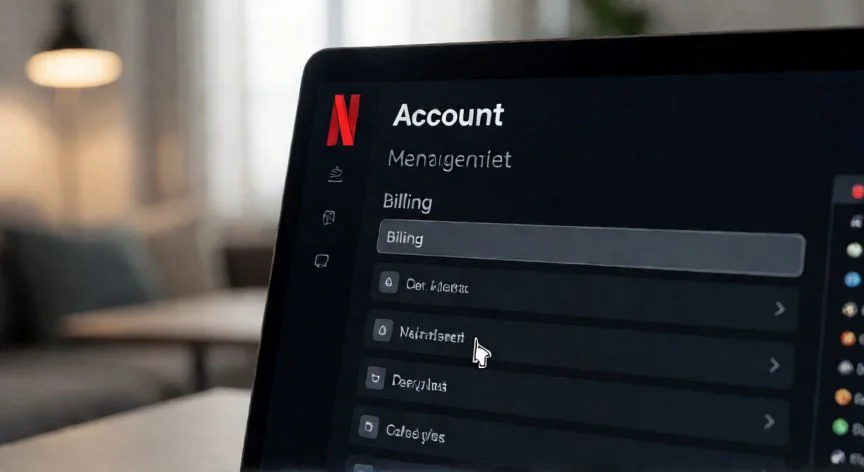
- Haz clic en "Administrar perfiles" (o "Cuenta") ➔ "Suscripción" ➔ "Administrar método de pago" / "Gestionar información de pago".
- También puedes ir por la ruta: menú superior derecho ➔ "Cuenta" ➔ sección "Membresía y facturación" / "Suscripción y facturación" ➔ "Administrar información de pago".
Importante: el cambio de método de pago se gestiona solo desde el sitio web de Netflix o desde la app descargada en la tienda de Samsung Galaxy. No se realiza habitualmente desde la app de móvil ni desde la de televisión, así que lo más cómodo es abrir netflix.com en el navegador e iniciar sesión con tus credenciales.
Actualizar un método de pago existente (tarjeta caducada, datos desactualizados):
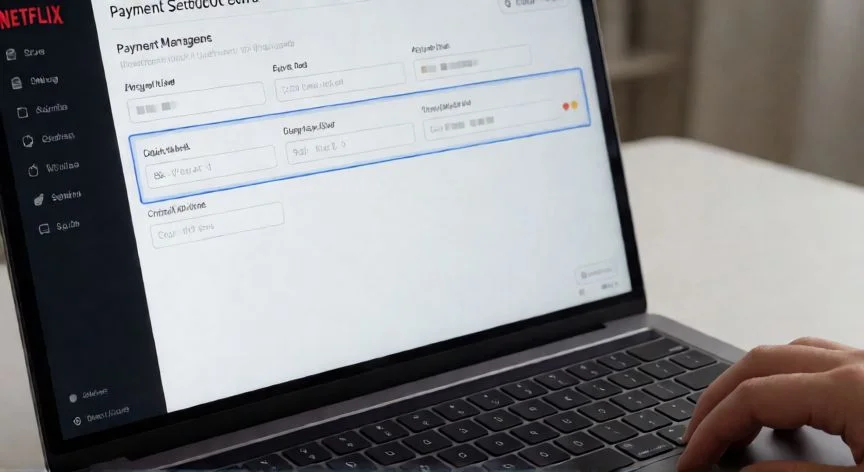
- Ve a la página "Gestionar información de pago" (inicia sesión si es necesario).
- Pulsa el botón "Actualizar" junto al método de pago que quieres corregir.
- Modifica los datos: número de tarjeta nuevo, fecha de caducidad, datos de facturación, etc.
- Haz clic en "Guardar" para confirmar los cambios.
Añadir un método de pago completamente nuevo:
- En "Gestionar información de pago", haz clic en "+ Añadir método de pago".
- Introduce la nueva información (tarjeta, PayPal, código de regalo, etc.).
- Pulsa "Guardar" para confirmar.
- Algunos métodos generan un cargo de autorización: es una retención temporal que tu banco suele retirar en unos días laborables. No es un cobro real, solo una verificación.
Agregar un método de pago de respaldo:
Selecciona la opción "Agregar método de pago de respaldo". Es muy útil si algún día tu tarjeta principal da problemas y Netflix necesita reintentar el cobro con la secundaria. Luego pulsa "Añadir método de pago", introduce los datos y guarda.
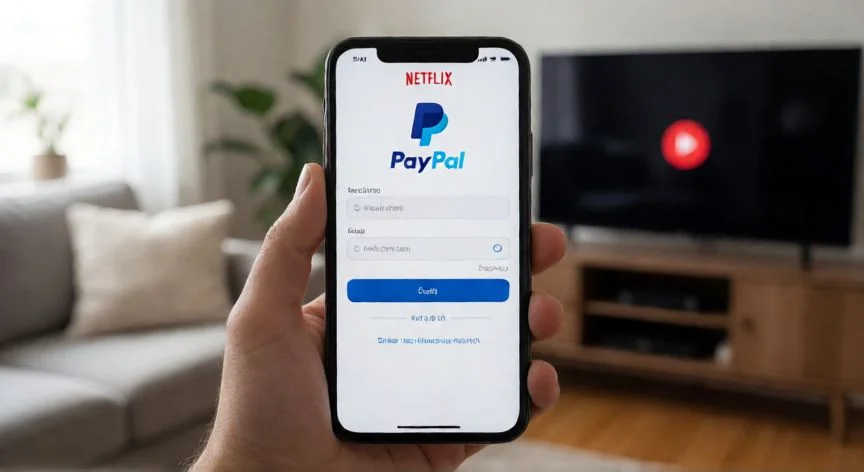
Si seleccionas PayPal, serás redirigido a la página de inicio de sesión de PayPal para autorizar el cambio. Si escribes una tarjeta, introduce el número, la caducidad y los datos de facturación. Después, selecciona "Elegir" junto a tu nuevo método y guarda los cambios.
Si Netflix no configura automáticamente el nuevo método como predeterminado, puedes cambiarlo a mano: pulsa los tres puntitos al lado de "Actualizar" en el nuevo método y elige "Establecer como preferido". Para eliminar un método guardado, usa los mismos tres puntitos y pulsa "Eliminar" (no podrás borrar el predeterminado hasta añadir otro).
| Método de pago | Detalles |
|---|---|
| Tarjeta de crédito/débito | Visa, MasterCard, American Express, Discover, tarjetas virtuales y prepagadas |
| PayPal | Redirección a login de PayPal para autorizar |
| Tarjetas regalo Netflix | Se compran en tiendas o en línea y se canjean en tu cuenta |
| Facturación vía proveedor | Telefonía, internet o TV (incluye cargos en factura mensual) |
| Google Play / App Store | Desde apps de Android o iOS |
“El cambio de método de pago se realiza desde la web de Netflix o la app de Samsung Galaxy, NO desde la app de móvil o TV.”
Dato clave