No puedo ver las hojas en Excel: causas y soluciones
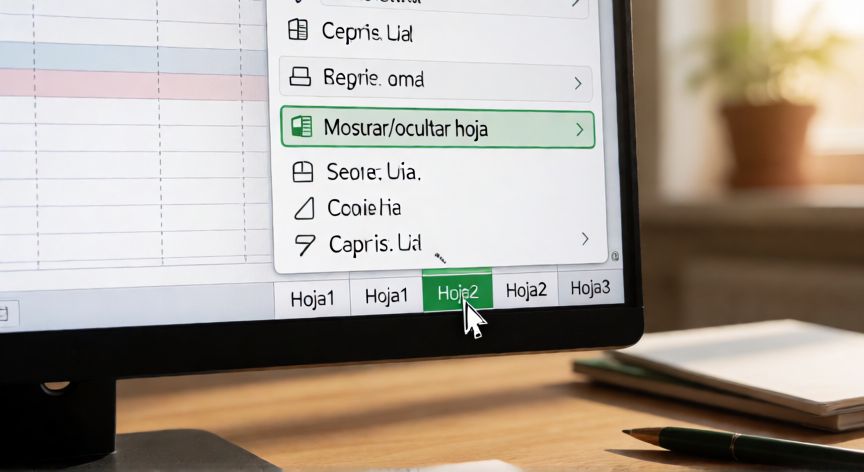
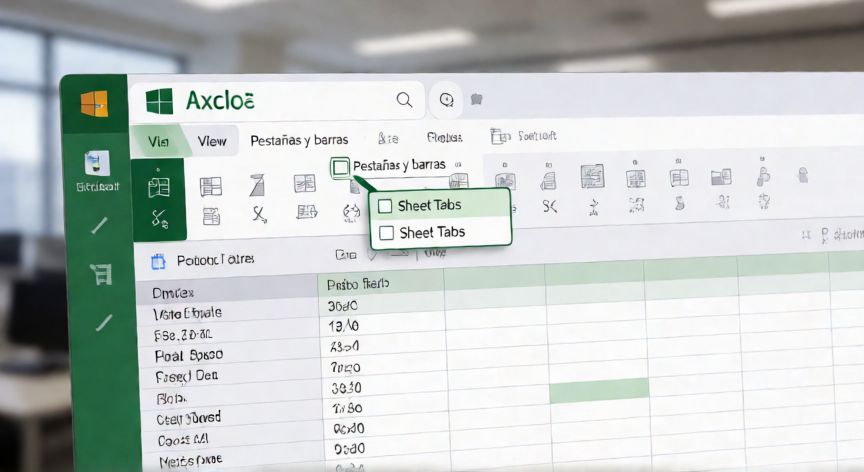
Si al abrir un libro de trabajo en Excel no ves las pestañas de hojas en la parte inferior, no entres en pánico. Es un problema muy habitual y, en la gran mayoría de los casos, tiene una solución rápida que no requiere reinstalar el programa ni perder datos. A continuación te explico las causas más frecuentes y cómo resolverlas. 1. Las pestañas de hoja están desactivadas en la vista. Es la causa número uno. Ve a la pestaña Vista en la cinta de opciones y busca la casilla Pestañas y barras. Si la opción Pestañas no está marcada, Excel oculta todas las pestañas de hoja. Simplemente márcala y las hojas aparecerán al instante. 2. Las hojas están ocultas manualmente. Alguien (o tú mismo en otra sesión) pudo haberlas ocultado. Si ves la pestaña Hoja1 pero no las demás, haz clic derecho sobre cualquier pestaña visible y selecciona Mostrar/ocultar hoja. Se abrirá un cuadro de diálogo con todas las hojas ocultas; selecciónala y pulsa Aceptar. Ten en cuenta que si una hoja está oculta como muy oculta, no aparecerá en esa lista: tendrás que ir al Módulo VBA (Alt+F11), abrir el Explorador de proyectos, hacer doble clic en la hoja y cambiar su propiedad Visible a xlSheetVisible. 3. El libro está en modo de edición protegida. Si el libro tiene protección de estructura, no podrás desocultar hojas ni ver pestañas. Ve a Revisar → Desproteger hoja / Desproteger libro e introduce la contraseña si te la piden. 4. La barra de estado o las pestañas están fuera de la zona visible. A veces, al ampliar la ventana de una forma extraña o con un monitor de doble resolución, las pestañas quedan "cortadas". Intenta restaurar la ventana (botón de restaurar/maximizar) o arrastrar el borde inferior de la ventana hacia arriba para que las pestañas queden dentro del área de trabajo. 5. El libro tiene muchas hojas y las pestañas se han desbordado. Si tienes más de 20-30 hojas, las pestañas pueden quedar fuera de la pantalla. Usa las flechas de desplazamiento que aparecen a la izquierda de las pestañas, o simplemente pulsa Ctrl + Page Down / Page Up para saltar entre ellas. 6. Modo Página completa o diseño de página. Si estás en la vista Diseño de página o Vista previa de impresión, las pestañas pueden no comportarse con normalidad. Cambia a Vista normal (pestaña Vista → Zoom → Normal, o el icono de la esquina inferior izquierda). 7. Archivo dañado o libro en modo compatibilidad. Si el libro es un .xls antiguo o está marcado como contenido no válido, puede que las pestañas no se rendericen bien. Guarda el archivo como .xlsx y vuelve a abrirlo. 8. Complemento o ad-in que interfiera. Algunos complementos de terceros (especialmente los relacionados con macros o automatización) pueden alterar la interfaz. Inicia Excel en modo seguro (Win + R → excel /safe) y comprueba si las hojas aparecen. Si es así, desactiva los complementos uno a uno desde Archivo → Opciones → Complementos → Ir.
| Causa | Solución rápida |
|---|---|
| Pestañas desactivadas en Vista | Vista → marcar "Pestañas" |
| Hoja oculta (normal) | Clic derecho pestaña → Mostrar/ocultar |
| Hoja muy oculta | VBA → propiedad Visible = -1 |
| Protección de libro | Revisar → Desproteger |
| Vista incorrecta | Vista → Normal |
Si una hoja está "muy oculta", solo puedes mostrarla desde el Editor VBA (Alt+F11) cambiando la propiedad Visible de la hoja a xlSheetVisible.
Dato clave