Cómo hacer líneas en Word y escribir sobre ellas
Existen varias formas de crear líneas en Microsoft Word y colocar texto sobre ellas. La elección del método depende del uso que le vayas a dar: hojas de trabajo, formularios, guías de caligrafía o simplemente documentos con líneas de relleno. A continuación te explico las técnicas más efectivas, ordenadas de la más sencilla a la más flexible.
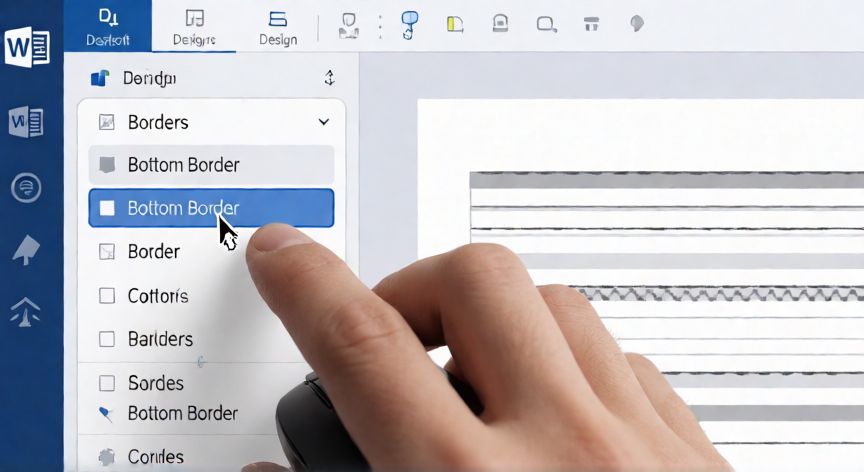
Método 1: Borde inferior de párrafo (el más práctico). Este es el método que permite escribir directamente sobre la línea sin complicaciones. Selecciona una o varias líneas de texto vacías, ve a la pestaña Diseño de página (o Formato en versiones antiguas) > Bordes > y elige solo el borde inferior. El resultado es una línea continua sobre la cual puedes escribir normalmente, ya que la línea es parte del formato del párrafo y no un objeto independiente. Puedes ajustar el grosor y el color desde el menú de flecha desplegable de Bordes.
Método 2: Tabla sin bordes laterales. Inserta una tabla (Insertar > Tabla) con tantas columnas como espacios necesites. Luego selecciona toda la tabla, ve a Diseño de tabla > Bordes > Sin borde, y después vuelve a aplicar solo el borde inferior. Dentro de cada celda escribes normalmente. Este método es ideal para formularios con casillas alineadas.
Método 3: Formas (línea) con ajuste de texto. Ve a Insertar > Formas > elige la línea y traza en el documento. Por defecto, el texto no puede superponerse. Para solucionarlo: clic derecho sobre la línea > Ajustar texto > selecciona A través o Detrás del texto. Ahora el cursor puede escribir encima. Sin embargo, esta opción es menos práctica para documentos largos porque cada línea es un objeto independiente.
Método 4: Guiones bajos (el clásico). Simplemente pulsa la tecla guion bajo (Shift + -) varias veces hasta cubrir el ancho deseado. Es el método más rápido para una o dos líneas, aunque no se alinea perfectamente y no es escalable. Para mejor alineación, activa el modo Mostrar/Ocultar (Ctrl + Shift + 8) para ver los espacios y ajustar.
Método 5: Regla con regla de dibujo. En la pestaña Insertar, busca la opción Línea dentro de Formas. Si necesitas líneas paralelas equidistantes (tipo cuaderno), lo más eficiente es combinar el Método 1 con varias líneas de párrafo. Ajusta el espaciado entre líneas en Opciones de párrafo para controlar la separación.
Consejo clave para que el texto quede realmente SOBRE la línea: si usas el Método 3 (formas), después de trazar la línea, haz clic derecho > Rellenar > Sin relleno y en Ajustar texto elige Detrás del texto. De esta forma la línea actúa como fondo y el cursor de escritura pasa por encima sin desplazarse.
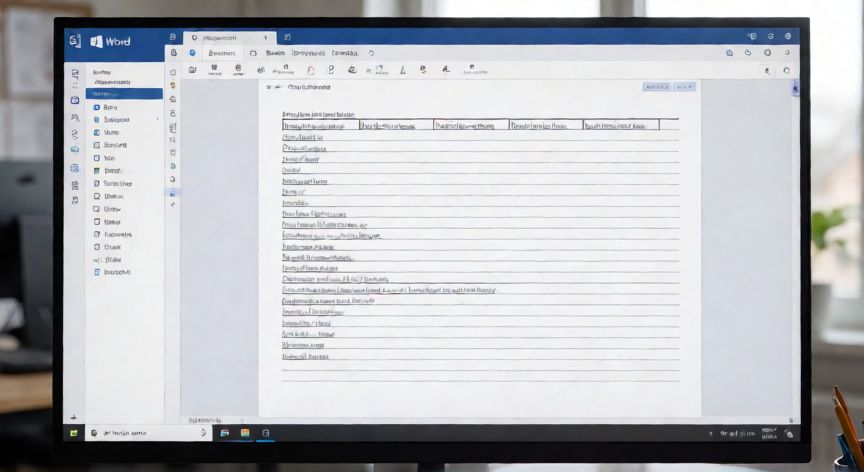
Para hojas tipo cuaderno o caligrafía: combina el Método 1 (borde inferior) con un espaciado fijo. Selecciona todo el texto, ve a Opciones de párrafo > Spaciado > establece un valor fijo (por ejemplo, 36 pt) y marca Alineación vertical: inferior. El texto se asienta justo sobre cada línea inferior del párrafo.
Para líneas de distintos grosores o colores: siempre el Método 1 o Método 2 te dan más control. En Bordes puedes elegir grosor de 0,5 pt a 24 pt y cualquier color de la paleta. Con formas (Método 3) también puedes cambiar grosor y color en la pestaña Formato de forma.
En resumen, si tu objetivo es escribir sobre líneas como en un cuaderno, el Método 1 (borde inferior de párrafo) es el que mejor equilibrio ofrece entre simplicidad, alineación y capacidad de edición. Las formas son útiles para diseños puntuales, pero complican la edición de texto en documentos largos.
Para líneas tipo cuaderno: escribe líneas en blanco, selecciónalas todas y aplica borde inferior de una sola vez. Ajusta espaciado fijo (36 pt) y alineación vertical inferior para que las letras toquen la línea.
Dato clave