INICIO
ofimatica · microsoft excel
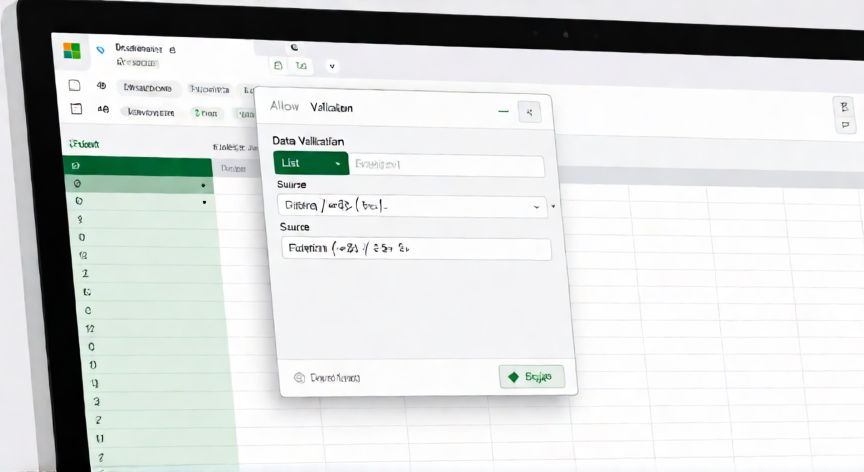
como hacer excel una lista desplegable, Diálogo de Validación de datos de Excel con la opción Lista seleccionada en el campo Origen
ofimatica ·#8219 ·Lectura 5 min

¿Como hacer excel una lista desplegable?

Respuesta corta

El atajo rápido: selecciona celdas → Datos → Validación de datos → Permitir: Lista → Origen: $A$1:$A$5 → Aceptar. En 30 segundos tienes tu menú desplegable funcionando.

01

Cómo crear una lista desplegable en Excel paso a paso

Crear una lista desplegable (también llamada menú desplegable o combo box) en Excel es una de las tareas más útiles para mejorar la entrada de datos, evitar errores de tipeo y hacer que tus hojas de cálculo se vean profesionales. El método principal y más recomendable utiliza la herramienta de Validación de datos, que viene integrada en todas las versiones modernas de Excel (2010, 2013, 2016, 2019, 2021, 365).


El primer paso es seleccionar la celda o rango de celdas donde deseas insertar la lista desplegable. Haz clic sobre la celda individual o arrastra el ratón para seleccionar varias celdas a la vez. Una vez seleccionadas, ve a la pestaña Datos en la cinta de opciones superior y busca el botón Validación de datos (en versiones en español puede aparecer como "Validación de datos" o "Validation Data").


Al hacer clic en Validación de datos, se abrirá un pequeño cuadro de diálogo con varias pestañas. En la pestaña Configuración, busca el desplegable Permitir (o "Allow") y selecciona la opción Lista ("List"). En ese momento aparecerá un nuevo campo llamado Origen ("Source") donde deberás indicar de dónde proviene los datos de tu lista.


En el campo Origen tienes dos opciones principales. La primera es escribir directamente los valores separados por comas, por ejemplo: Sí,No,Tal vez. Este método funciona bien para listas cortas y fijas. La segunda opción, mucho más flexible, es seleccionar un rango de celdas que contenga tus valores. Por ejemplo, si en la celda A1 a A5 tienes tus opciones, escribes =$A$1:$A$5 (con $ para anclar la referencia) o bien, más visualmente, seleccionas ese rango directamente con el ratón mientras el cursor está en el campo Origen.


Un truco muy profesional es mover la fuente de datos a otra hoja. Así mantienes tu hoja principal limpia y puedes actualizar las opciones sin tocar la validación. Por ejemplo, crea una hoja llamada "Opciones" donde listes tus valores en columna A, y en el campo Origen escribe: =Opciones!$A$1:$A$10. Si la hoja tiene espacios en su nombre, usa apóstrofos: ='Lista Datos'!$A$1:$A$10.


Una vez configured el origen, verás un pequeño botón a la derecha del campo Origen que te permite reducir el cuadro de diálogo y hacer clic en el rango deseado directamente en la hoja. Después de confirmar con Aceptar, selecciona cualquier celda del rango validado y verás aparecer una pequeña flecha hacia abajo a la derecha de la celda, indicando que hay un desplegable activo.


Es importante configurar también la pestaña Alerta de error dentro del mismo cuadro de diálogo. Te recomiendo dejar el estilo en Stop ("Parar") para que Excel rechace cualquier valor que no esté en la lista, o en Warning ("Advertencia") si prefieres que solo muestre un mensaje pero permita escribir libremente. En el campo Mensaje, escribe algo claro como: "Por favor, selecciona una opción de la lista".


Para usuarios avanzados, existe la opción de crear listas desplegables dependientes o en cascada. Por ejemplo, si eliges "Frutas" en un primer desplegable, el segundo desplegable solo te muestra "Manzana, Pera, Naranja". Esto se logra combinando Validación de datos con la función INDIRECTO() y nombres definidos. Es una técnica más compleja pero extremadamente útil para formularios extensos.

Si el campo Origen supera los 255 caracteres, no podrás escribir valores a mano. Usa siempre una referencia a rango de celdas (=Hoja!$A$1:$A$20) para listas largas.

Dato clave
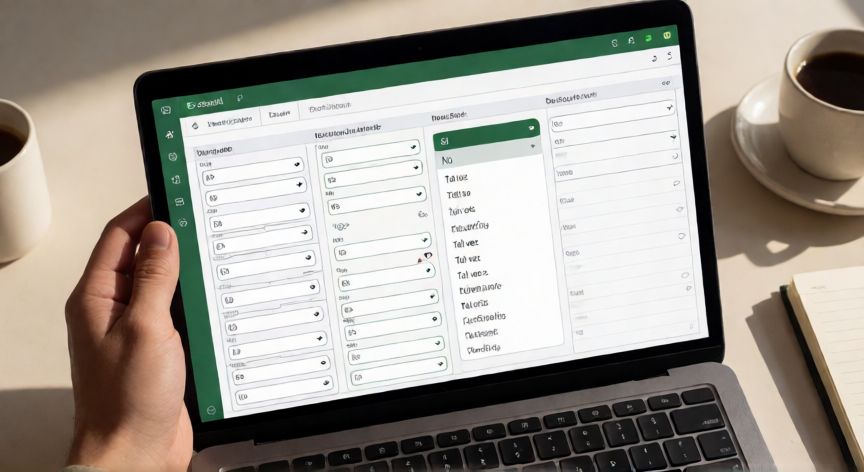
como hacer excel una lista desplegable, Menú desplegable activo en una hoja de Excel mostrando opciones de selección
Imagen

Menú desplegable activo en una hoja de Excel mostrando opciones de selección

02

Guía completa para insertar y personalizar menús desplegables en hojas de cálculo

Si tu lista es larga (más de 255 caracteres), el método de escribir valores separados por comas directamente en el campo Origen no funcionará. En ese caso, debes obligatoriamente usar la referencia a un rango de celdas. Recuerda que el rango de origen puede estar en la misma hoja o en otra distinta, e incluso en otro libro de Excel abierto (aunque esto último es frágil si cierras el libro de origen).


Para editar o eliminar una lista desplegable existente, simplemente selecciona las celdas que contienen el menú, ve a Datos → Validación de datos y verás los campos prellenados. Puedes modificar el origen, cambiar el mensaje de error o pulsar Borrar todo en la esquina inferior derecha para eliminar la validación y restaurar las celdas a su estado normal.


Un aspecto visual importante: por defecto, el desplegable de Excel es bastante básico. Si necesitas un menú más elaborado con iconos, colores o búsqueda integrada, la alternativa es insertar un Control de formulario (Form Control). Ve a la pestaña Desarrollador (si no aparece, actívala desde Archivo → Opciones → Personalizar cinta) → Insertar → Cuadro de contenido (ComboBox). Este control es más flexible pero menos portable entre usuarios que no tienen la pestaña Desarrollador activada.


En Excel para Mac el proceso es prácticamente idéntico: selecciona celdas, ve a Datos → Validación de datos → Permitir: Lista. La única diferencia menor es la ubicación exacta de algunos botones en la cinta, pero la lógica es la misma que en Windows.


Ten en cuenta estas limitaciones importantes: la lista desplegable solo funciona con texto, no con números puros (aunque puedes escribirlos como texto). El menú solo muestra un máximo de 10 opciones visibles a la vez (el resto requiere scroll). Y si usas la función FILTRO con el desplegable, recuerda que la validación de datos no se propaga automáticamente a celdas que se mueven por filtrado.


Para proteger tu hoja con los desplegables activos: tras crear todas las listas, bloquea las celdas no-editables (Formato de celda → Protegida) y luego ve a Revisar → Proteger hoja. Las celdas con desplegable quedan desbloqueadas, por lo que el usuario solo podrá interactuar con esos menús y no modificar el resto de la hoja.


Si necesitas generar listas dinámicas que se actualicen automáticamente (por ejemplo, una lista de productos que crece cada semana), combina el rango de origen con una Tabla de Excel (Ctrl+T). Al referirte a la columna de la tabla en el campo Origen, cualquier fila nueva que añadas a la tabla aparecerá automáticamente en el desplegable sin que tengas que cambiar la validación.

Conclusión

¿como hacer excel una lista desplegable?

Crear una lista desplegable en Excel es un procedimiento sencillo que transforma cualquier hoja de cálculo en un formulario interactivo y resistente a errores de entrada. El método con Validación de datos es el estándar recomendado por Microsoft y funciona en todas las versiones desde Excel 2007 en adelante. Domina la referencia a rangos con $ anclados y la opción de mover la fuente a otra hoja, y tendrás una herramienta que escala desde listas de 3 opciones hasta catálogos de cientos de elementos sin perder un solo dato.

Fuentes: Microsoft Support - Data Validation, Microsoft Learn - Excel VBA, Exceljet - Dropdown Lists
3.8 / 5 · 58 valoraciones Valorar
Más preguntas de ofimatica
De otras categorías